Los vídeos de demostración están en inglés; el texto y las imágenes de esta guía bastan para seguir los pasos por tu cuenta. Abrir en YouTube
Instala la extensión de Chrome
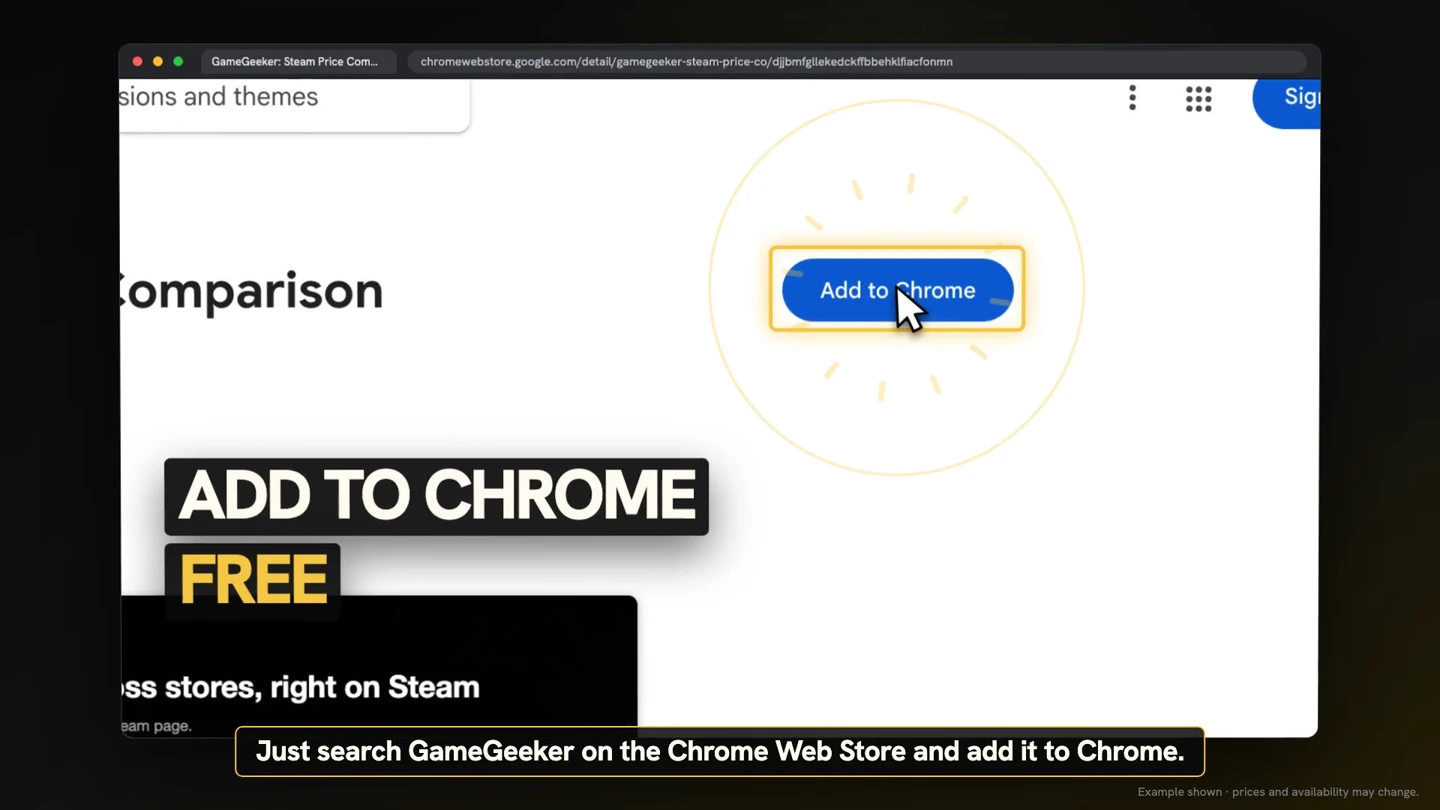
Busca GameGeeker en Chrome Web Store y selecciona Add to Chrome. La extensión es gratuita y compara precios en tiendas oficiales y keyshops. En la página de Steam de un juego muestra el precio más bajo disponible.
Consulta la oferta junto al cuadro de compra
Abre en Steam la ficha de un juego y fíjate en la información que aparece justo encima del cuadro de compra. La extensión muestra el precio más bajo, el ahorro y la tienda que ofrece ese precio, para que puedas valorar la oferta antes de abrirla.

Compara las cinco tiendas principales
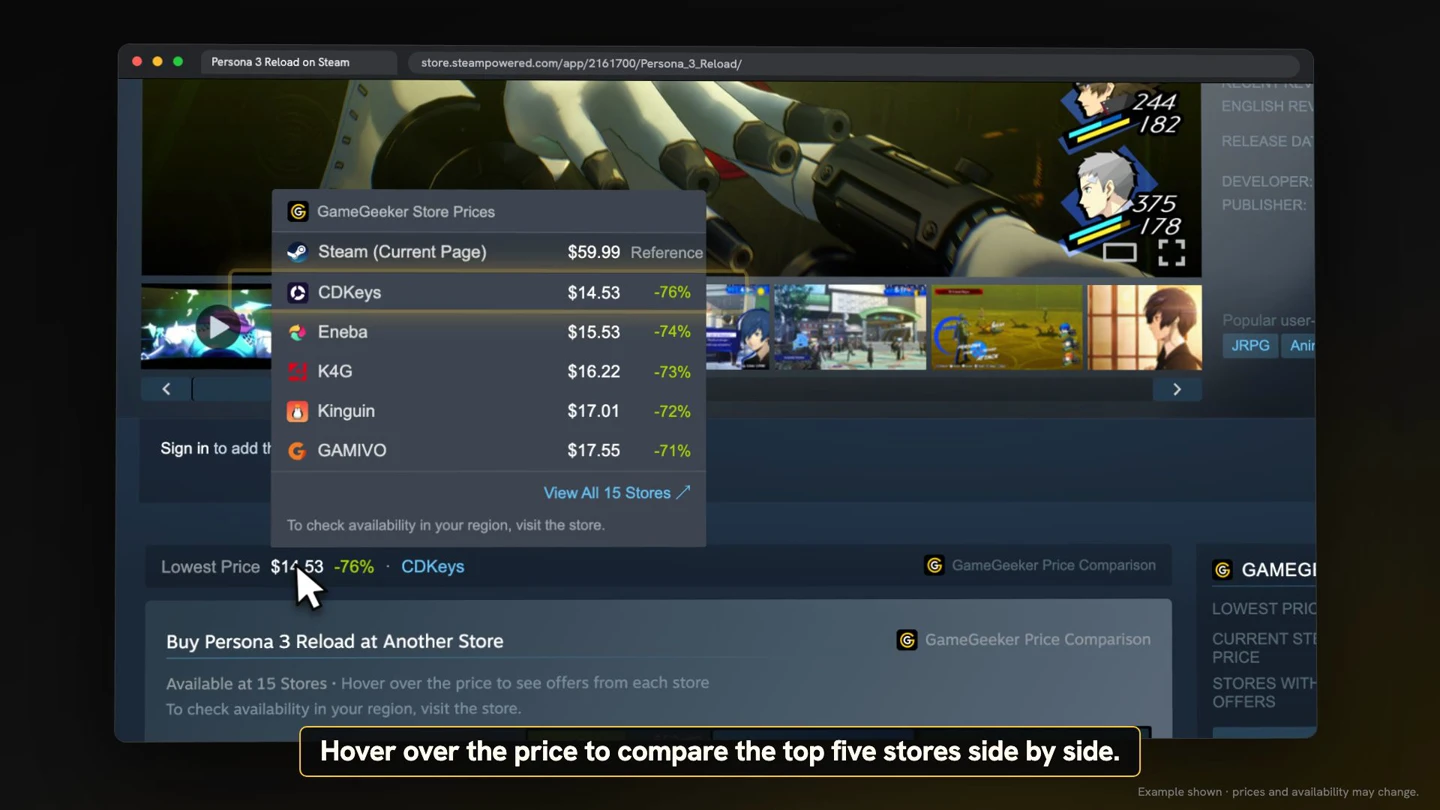
Pasa el cursor sobre el precio —no sobre el nombre del juego— para ver una comparación de las cinco tiendas principales. Si te interesa una oferta, haz clic en ella para ir a la tienda correspondiente. Los precios aparecen juntos junto a la ficha del juego en Steam.
Usa la región y la moneda de Steam
La extensión muestra los precios según la región y la moneda configuradas en Steam. Abre la ficha de un juego y consulta la oferta de GameGeeker junto al cuadro de compra: la comparación se ajusta a la región y la moneda que ya utiliza Steam.

Compara ofertas en los resultados de búsqueda
GameGeeker también muestra información de precios en los resultados de búsqueda de Steam. Úsala para comparar las ofertas de los juegos que aparecen en la lista. Cuando encuentres una que te interese, selecciónala para ir a la tienda correspondiente.
