Les vidéos de démonstration sont en anglais ; les explications écrites et les images permettent de suivre chaque étape sans les regarder. Ouvrir sur YouTube
Installez l’extension Chrome
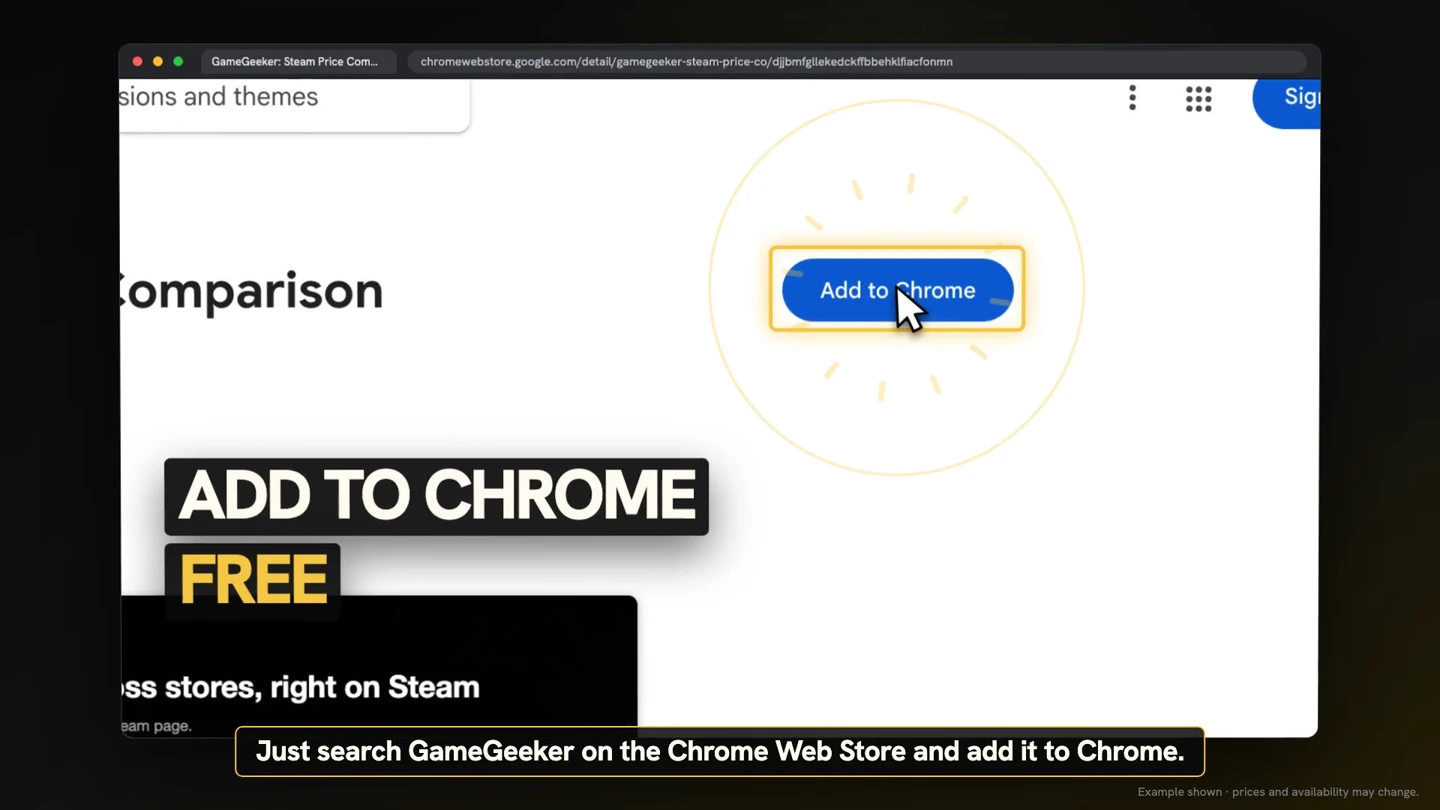
Recherchez GameGeeker dans le Chrome Web Store, puis cliquez sur Add to Chrome. Cette extension gratuite compare les prix des boutiques officielles et des keyshops, et affiche le prix le plus bas directement sur la page Steam du jeu.
Consultez l’offre près du bloc d’achat
Ouvrez la page d’un jeu sur Steam et regardez juste au-dessus du bloc d’achat. L’extension y indique le prix le plus bas, le montant économisé et la boutique qui propose l’offre. Vous pouvez ainsi repérer les informations du tarif affiché avant de décider si vous souhaitez consulter l’offre.

Comparez les cinq meilleures offres
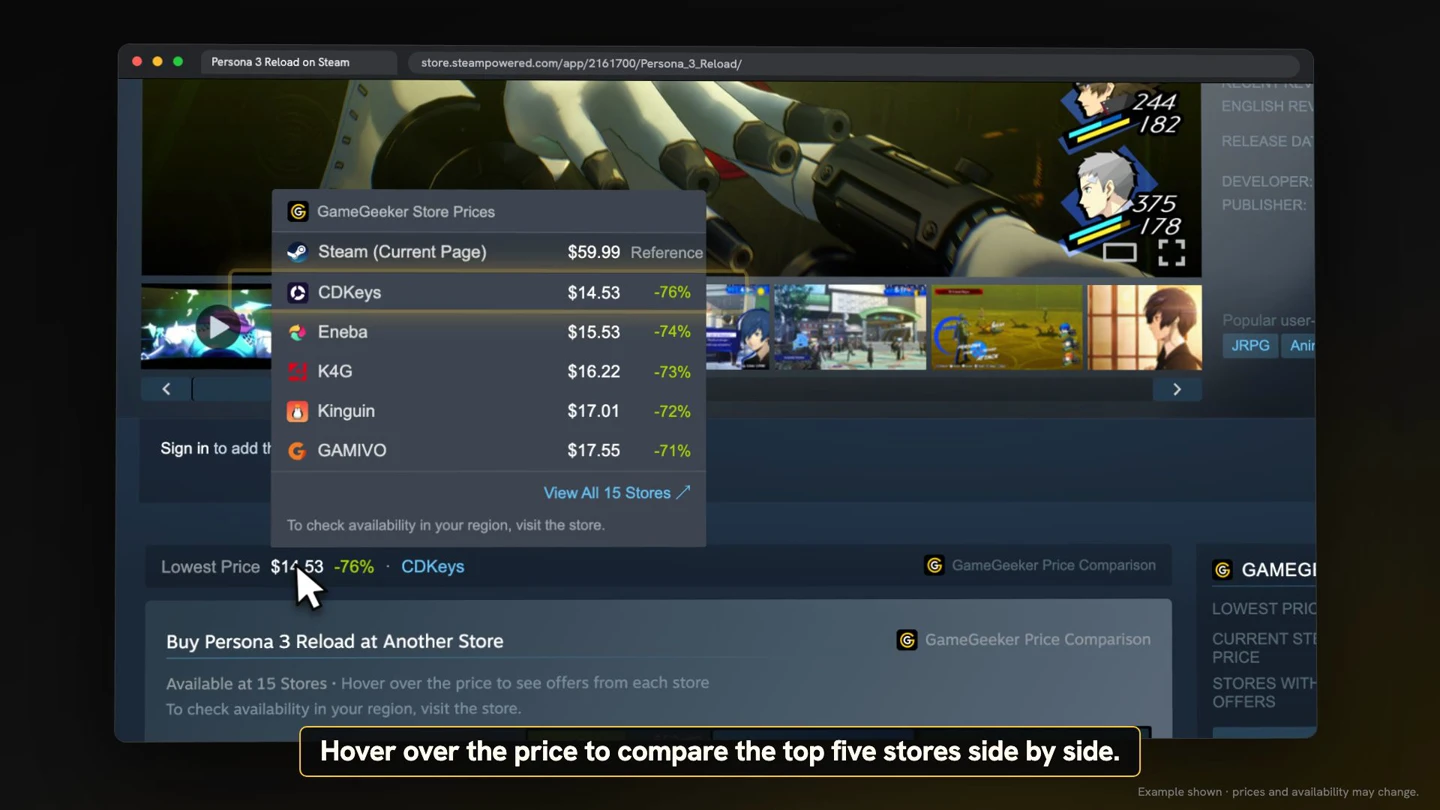
Survolez le prix affiché — et non le nom du jeu — pour faire apparaître une comparaison des cinq meilleures offres. Cliquez sur l’offre qui vous intéresse pour accéder au site du revendeur correspondant. Les prix des boutiques sont présentés côte à côte sur la page du jeu Steam.
Retrouvez votre région et votre devise Steam
Les prix de l’extension correspondent à la région et à la devise utilisées par Steam. Ouvrez une page Steam affichant les tarifs de votre région, puis consultez l’offre GameGeeker près du bloc d’achat. La comparaison reprend la région et la devise déjà définies dans Steam.

Comparez aussi les offres dans les résultats de recherche
GameGeeker affiche également des informations de prix dans les résultats de recherche Steam. Consultez les prix présentés pour comparer les offres des jeux de la liste. Lorsqu’une offre vous intéresse, sélectionnez-la pour accéder au revendeur correspondant.
