I video dimostrativi sono in inglese; il testo e le immagini in italiano permettono di seguire i passaggi in autonomia. Apri su YouTube
Installa l’estensione Chrome
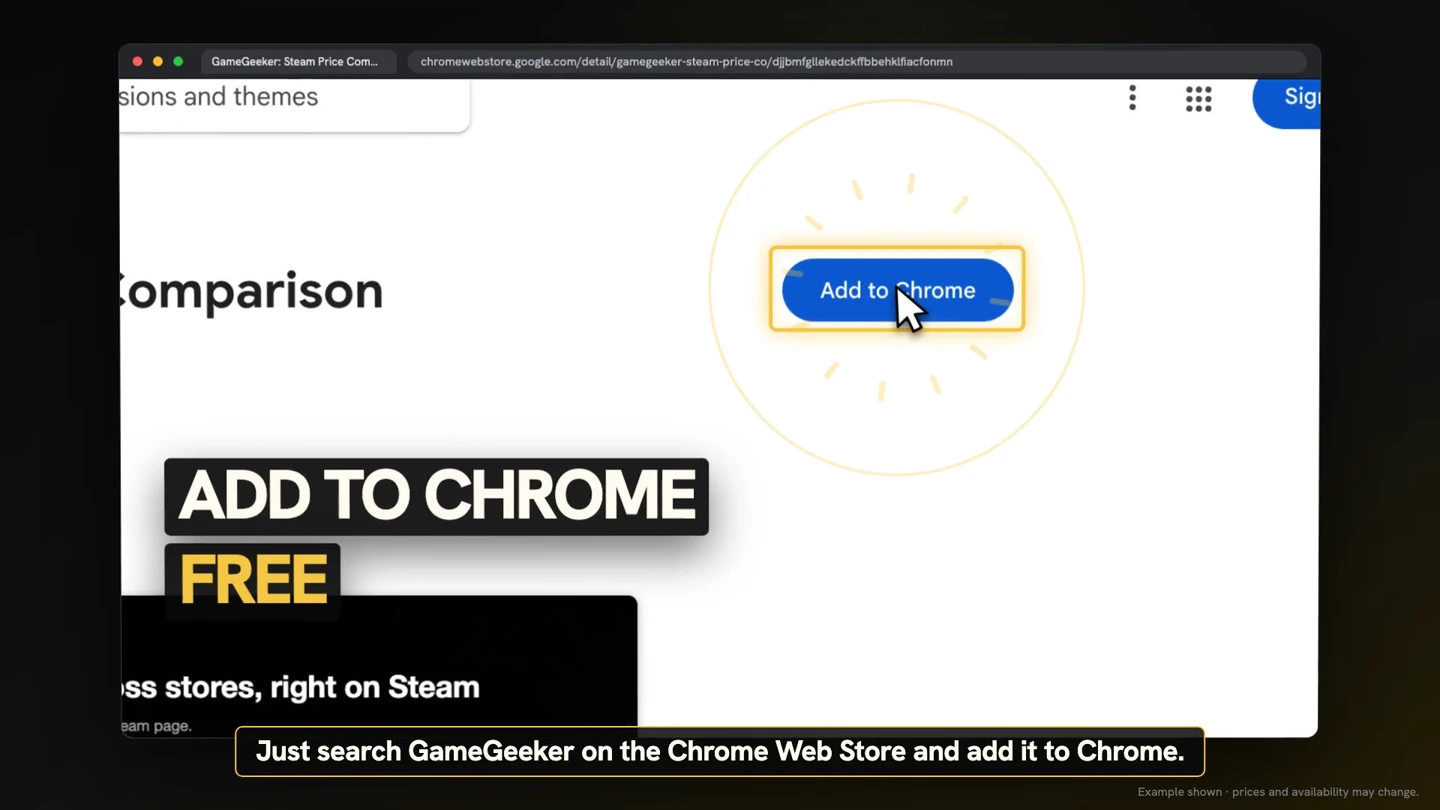
Cerca GameGeeker nel Chrome Web Store e seleziona Add to Chrome. L’estensione è gratuita: confronta i prezzi nei negozi ufficiali e nei keyshop, poi mostra il prezzo più basso direttamente nella pagina Steam del gioco.
Consulta l’offerta accanto al riquadro di acquisto
Apri su Steam la pagina di un gioco e guarda sopra il riquadro di acquisto. L’estensione mostra il prezzo più basso, il risparmio e il negozio che propone l’offerta. Puoi così valutare la promozione visualizzata prima di aprire il negozio.

Confronta i prezzi dei cinque negozi
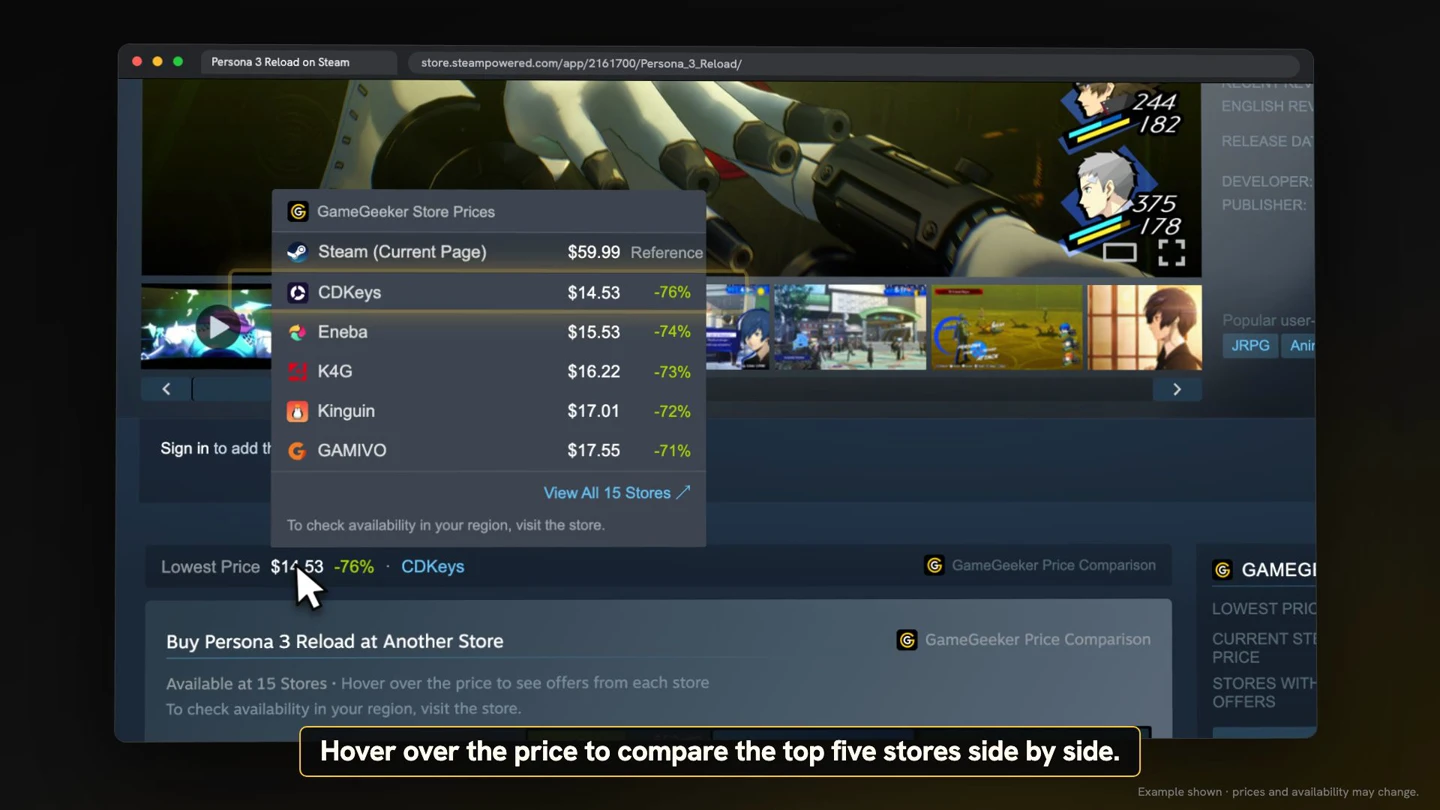
Passa il puntatore sul prezzo per aprire il confronto affiancato dei primi cinque negozi. Quando trovi un’offerta interessante, selezionala per raggiungere il relativo rivenditore. I prezzi dei negozi sono mostrati insieme nella pagina del gioco su Steam.
Usa la regione e la valuta di Steam
I prezzi visualizzati dall’estensione corrispondono alla regione e alla valuta di Steam. Apri la pagina di un gioco con i prezzi regionali impostati su Steam e consulta l’offerta GameGeeker accanto al riquadro di acquisto: il confronto segue la regione e la valuta già utilizzate da Steam.

Confronta le offerte nei risultati di ricerca
GameGeeker mostra le informazioni sui prezzi anche nei risultati di ricerca di Steam. Nella pagina dei risultati, confronta le offerte dei giochi in elenco e seleziona quella che ti interessa per proseguire sul sito del relativo rivenditore.
