Os vídeos de demonstração estão em inglês; o texto e as imagens deste guia permitem acompanhar cada etapa de forma independente. Abrir no YouTube
Instale a extensão do Chrome
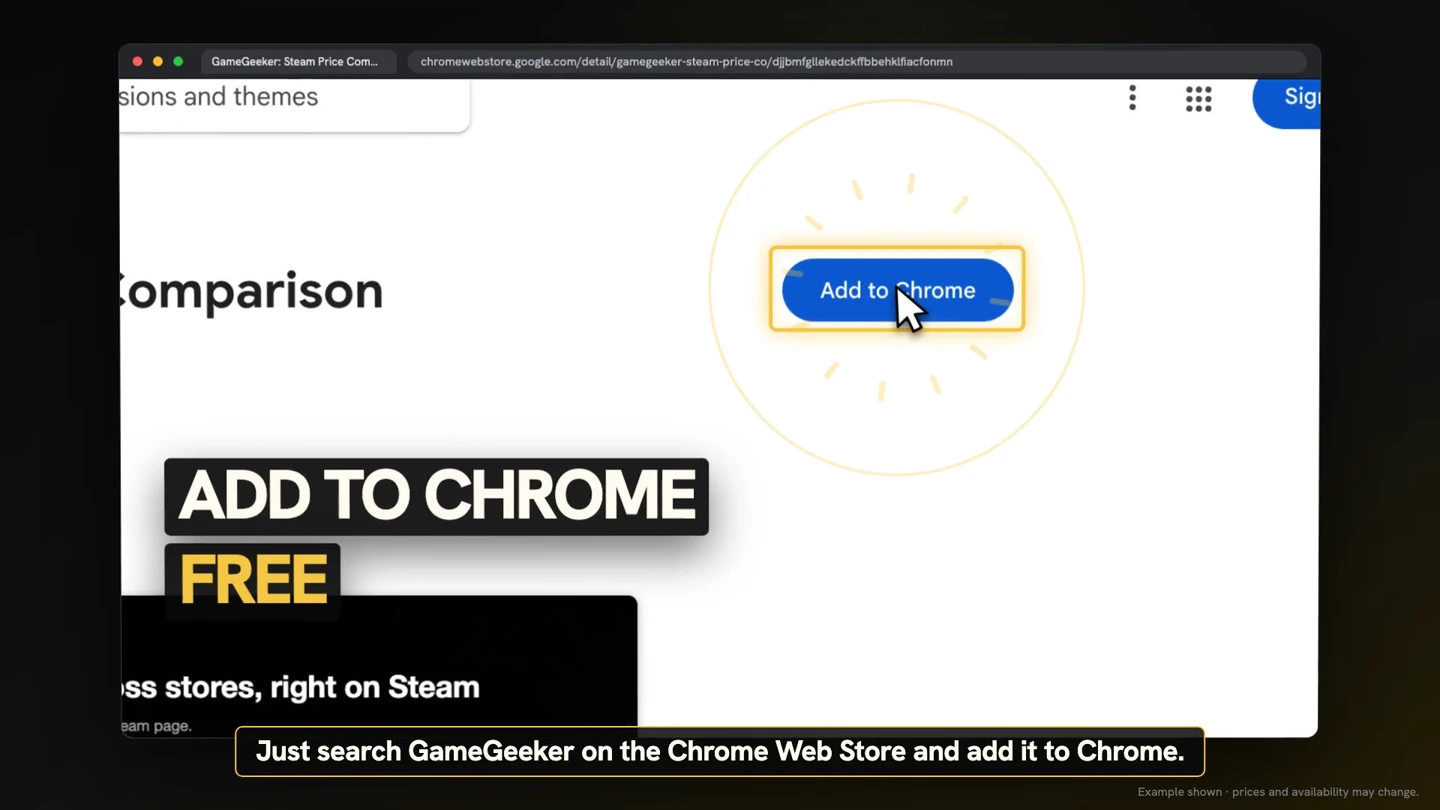
Pesquise por GameGeeker na Chrome Web Store e selecione Add to Chrome. A extensão gratuita compara preços entre lojas oficiais e revendedores de chaves e mostra o menor valor diretamente na página da Steam.
Leia a oferta ao lado da área de compra
Abra a página de um jogo na Steam e observe a área logo acima da área de compra. A extensão mostra o menor preço, quanto você economizaria e qual loja oferece aquele valor. Essas informações ajudam a identificar a oferta exibida antes de decidir se deseja abri-la.

Compare as cinco principais lojas
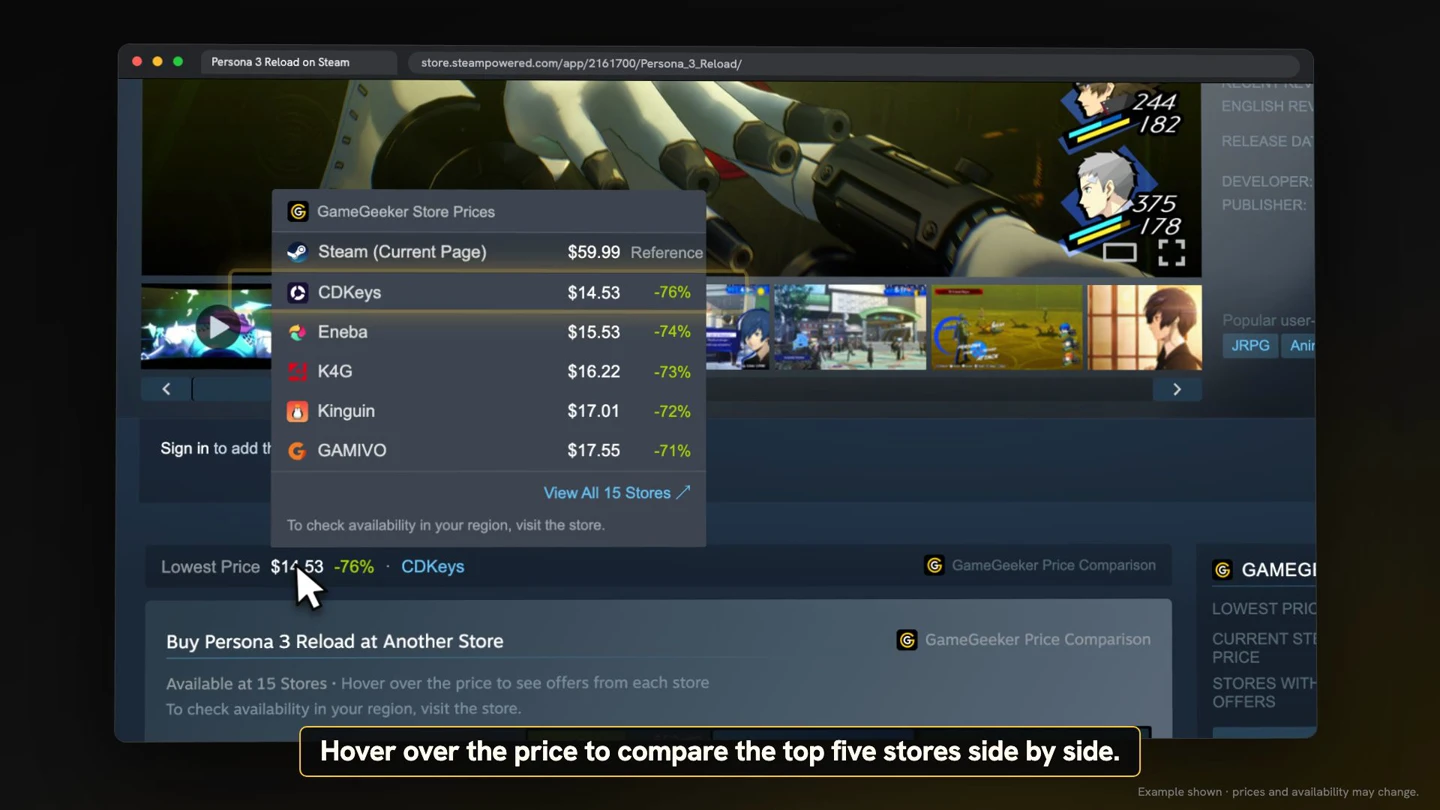
Passe o mouse sobre o preço exibido para abrir uma comparação lado a lado das cinco principais lojas. Ao encontrar uma oferta desejada, clique nela para acessar a varejista. A comparação reúne os preços listados pelas lojas ao lado da página do jogo na Steam.
Use a região e a moeda da Steam
Os preços exibidos pela extensão correspondem à sua região e à sua moeda na Steam. Abra uma página de jogo com os preços regionais da Steam e consulte a oferta do GameGeeker ao lado da área de compra. A comparação segue a região e a moeda já utilizadas pela Steam.

Compare ofertas nos resultados de busca
O GameGeeker também funciona nos resultados de busca da Steam. Nessa página, use as informações de preço exibidas para comparar as ofertas dos jogos listados. Ao encontrar uma oferta desejada, selecione-a para continuar até a varejista correspondente.
