Die Demonstrationsvideos sind auf Englisch. Mit den deutschsprachigen Texten und Bildern kannst du die Schritte selbstständig nachvollziehen. Auf YouTube öffnen
Chrome-Erweiterung installieren
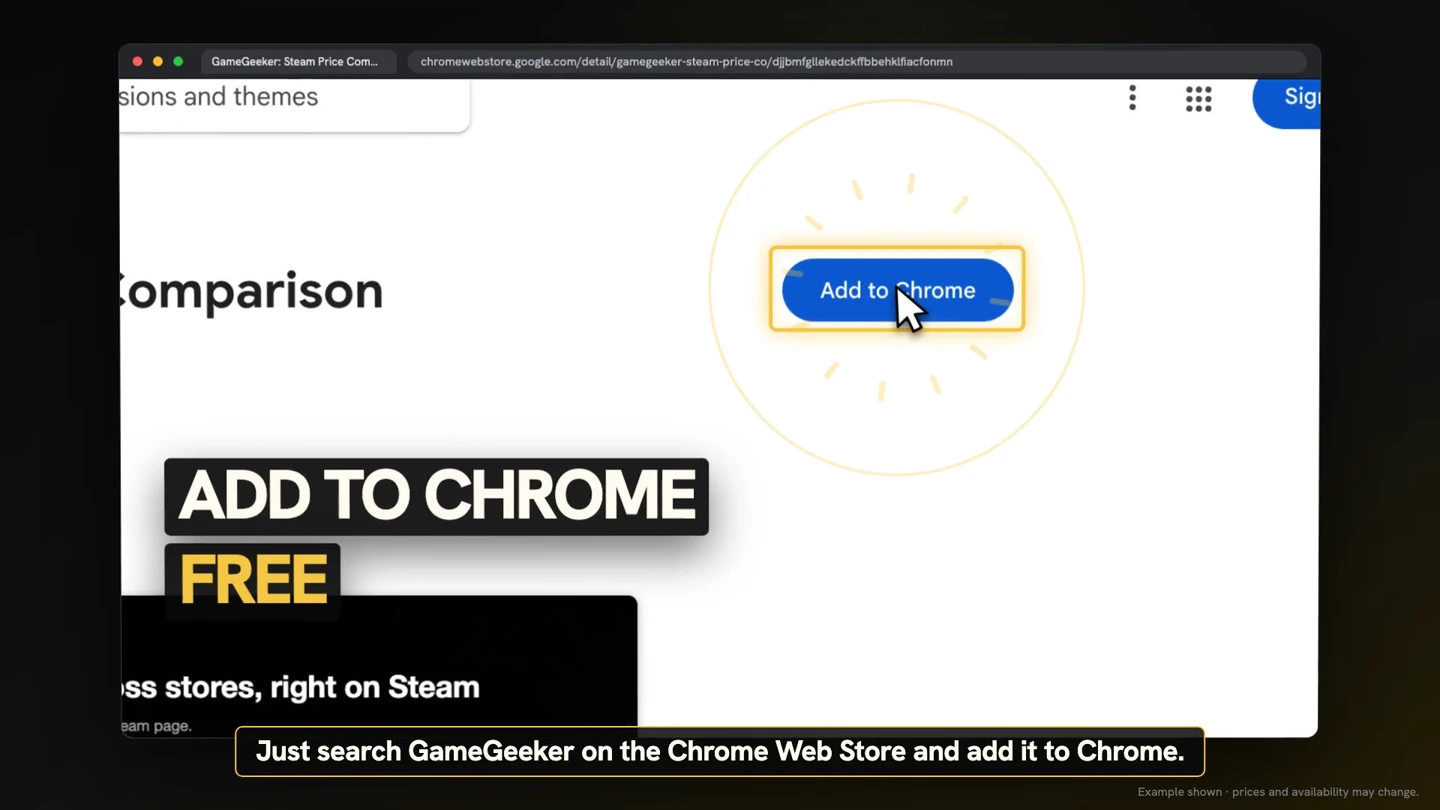
Suche im Chrome Web Store nach GameGeeker und wähle Add to Chrome. Die kostenlose Chrome-Erweiterung vergleicht Preise offizieller Shops und Keyshops und zeigt den niedrigsten Preis direkt auf der Steam-Seite des Spiels an.
Angebot neben dem Kaufen-Bereich prüfen
Öffne eine Spielseite auf Steam und sieh direkt über dem Kaufen-Bereich nach. Dort zeigt die Erweiterung den niedrigsten Preis, deine mögliche Ersparnis und den Shop mit diesem Angebot. So kannst du den angezeigten Deal prüfen, bevor du ihn aufrufst.

Angebote aus fünf Shops vergleichen
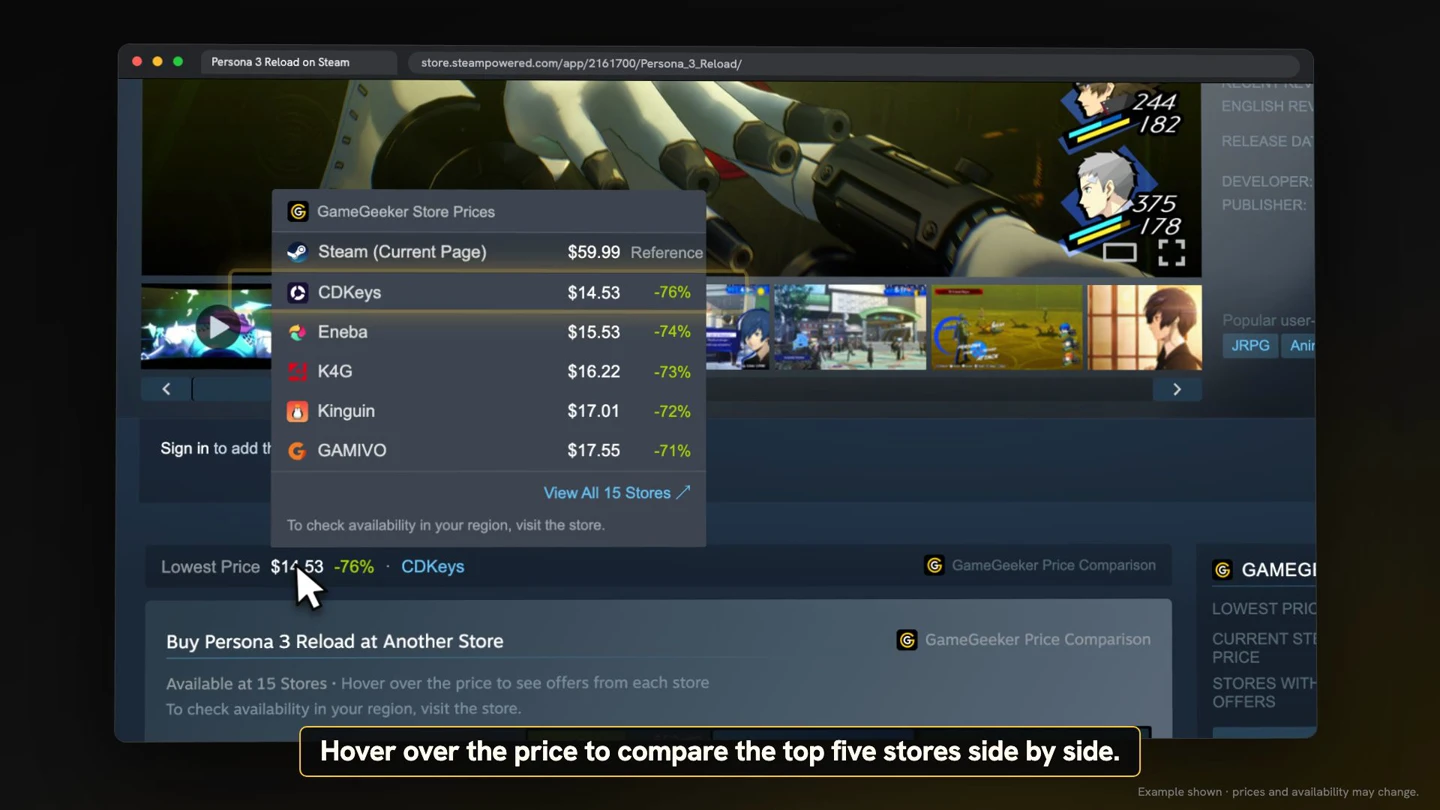
Bewege den Mauszeiger über den Preis, um die Angebote aus fünf Shops nebeneinander zu sehen. Hast du ein passendes Angebot gefunden, klicke darauf, um zur Händlerseite zu gelangen. Die Shoppreise werden direkt neben der Steam-Spielseite angezeigt.
Steam-Region und Währung übernehmen
Die Erweiterung richtet die angezeigten Preise nach deiner Steam-Region und -Währung aus. Öffne eine Steam-Spielseite mit regionaler Preisangabe und prüfe das GameGeeker-Angebot neben dem Kaufen-Bereich. Der Vergleich übernimmt die Region und Währung, die Steam verwendet.

Angebote in den Suchergebnissen vergleichen
GameGeeker zeigt Preisangaben auch in den Steam-Suchergebnissen an. Auf der Ergebnisseite kannst du die Angebote für die aufgeführten Spiele vergleichen. Interessiert dich ein Angebot, wähle es aus, um zum entsprechenden Händler zu gelangen.
