GameGeeker installieren – Preise auf Steam vergleichen

Diese Browser-Erweiterung zeigt direkt auf Steam-Seiten den aktuellen Tiefstpreis der bei GameGeeker gelisteten Shops sowie den niedrigsten je aufgezeichneten Preis an.

Browser auswählen

Im Chrome-Store installieren

Öffnen Sie den Erweiterungs-Shop und folgen Sie den Hinweisen auf der Seite und im Browser, um die Erweiterung hinzuzufügen und die Installation zu bestätigen.

Chrome Installationsanleitung

  1. Chrome: Offiziellen Shop öffnen

    1. Offiziellen Shop öffnen

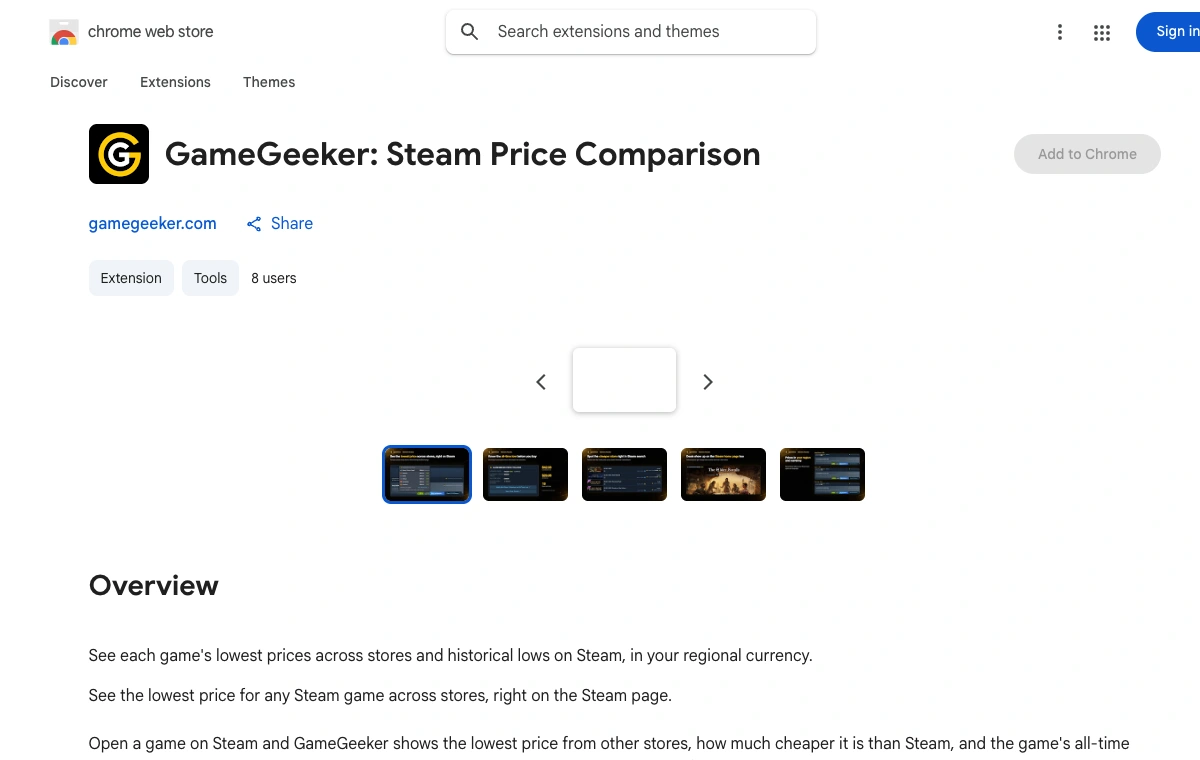
    Öffne den Chrome Web Store und suche nach GameGeeker.

  2. ChromeGameGeekerSteam Price ComparisonErweiterung hinzufügen

    2. Hinzufügen bestätigen

    Klicke auf „Erweiterung hinzufügen“ und bestätige die angezeigten Berechtigungen.

  3. Chromestore.steampowered.comGameGeekerPrüfen, ob GameGeeker aktiviert istSteam-Webseite aktualisieren

    3. Steam aktualisieren

    Öffne Steam im Browser und aktualisiere die Webseite, damit GameGeeker aktiv wird.

Diese Installation gilt nur für Steam-Webseiten, nicht für die Steam-Client-Anwendung.

Was die GameGeeker-Erweiterung bietet

Die Erweiterung bringt die von GameGeeker erfassten Angebote der einzelnen Shops direkt auf die Steam-Seite, die Sie gerade betrachten – ein Preisvergleich, ohne den Store zu verlassen.

Aktuelles und historisches Tiefpreisangebot auf der Spieldetailseite

Auf der Detailseite eines Spiels mit verfügbaren Daten zeigt die Erweiterung über dem Kaufbereich das niedrigste aktuell erfasste Angebot der Shops sowie den niedrigsten Preis seit Beginn der GameGeeker-Aufzeichnungen. So lässt sich einordnen, wie günstig das aktuelle Angebot ausfällt.

GameGeeker-Angebotszeile oberhalb des Steam-Kaufen-Bereichs
Angebotszeile oberhalb des Steam-Kaufen-Bereichs; die Preise stammen aus dem Aufnahmezeitpunkt und sind nicht aktuell.

Shop-Angebote per Mauszeiger ansehen und direkt bestellen

Bewegen Sie den Mauszeiger auf die Preisvergleichsinformation, werden die einzelnen Angebote der Shops eingeblendet. Ein Klick darauf führt zum jeweiligen Shop, wo Sie bestellen können; alternativ gelangen Sie zu GameGeeker und sehen alle Angebote dieses Spiels.

Preisvergleich mit Angeboten aus fünf Shops in der Erweiterung
Angebote aus fünf Shops im Preisvergleich; die Preise stammen aus dem Aufnahmezeitpunkt und sind nicht aktuell.

Preisvergleich auch in Suche, Startseite und Wunschliste

Such- und Kategorieergebnisse, die Spielliste der Store-Startseite und die Wunschliste tragen ebenfalls Preisvergleichsinformationen. Bei einem Teil der Startseiten-Covern erscheint ein Badge nur dann, wenn ein Drittanbieter günstiger ist als Steam – so fallen Preisunterschiede beim Stöbern ins Auge.

GameGeeker-Preisangaben in den Steam-Suchergebnissen
Preisvergleich in den Steam-Suchergebnissen; die Preise stammen aus dem Aufnahmezeitpunkt und sind nicht aktuell.

Automatische Zuordnung von Region, Währung und Sprache

Der Preisvergleich gleicht vorrangig anhand der Regionsinformationen auf der Steam-Seite ab. Für vorerst nicht unterstützte Regionen wird eine Übereinstimmung über die Währung versucht; bleibt auch das ohne Ergebnis, wird die US-Region in US-Dollar verwendet und entsprechend hingewiesen. Die Sprache der Oberfläche folgt den von Steam unterstützten Sprachen, andernfalls Englisch. Wie viel Sie sparen, wird nur berechnet, wenn Seitenpreis und Angebot dieselbe Währung nutzen.

Preise der Erweiterung passend zur Steam-Region und Währung
Preisvergleich mit regional angepasster Währung; die Preise stammen aus dem Aufnahmezeitpunkt und sind nicht aktuell.

Funktionsdemo

Das Video zeigt, an welchen Stellen der Steam-Webseiten die Preisvergleichsinformationen erscheinen und wie sie genutzt werden.

Vollständige Anleitung

Häufige Fragen

Auf welchen Steam-Seiten greift die Erweiterung, und funktioniert sie im Steam-Client?

Die Erweiterung wirkt ausschließlich auf store.steampowered.com im Browser. Auf Spieldetailseiten erscheinen die Preisvergleichsinformationen über dem Kaufbereich; auch Such- und Kategorieergebnisse, die Spielliste der Startseite und die Wunschliste erhalten entsprechende Hinweise, und bei einem Teil der Startseiten-Covern erscheint ein Badge, wenn ein Drittanbieter günstiger ist als Steam. Der Steam-Desktop-Client kann keine Erweiterungen laden, der Warenkorb wird nicht unterstützt, und auf allen übrigen Seiten bleibt alles unverändert.

Was bedeuten das aktuelle Tiefpreisangebot und der historische Tiefpreis, und warum fehlt manchmal einer der Werte?

Das aktuelle Tiefpreisangebot ist das günstigste der derzeit von GameGeeker erfassten und im Verkauf befindlichen Shops und verschiebt sich mit deren Preisen. Der historische Tiefpreis ist der niedrigste seit Beginn der GameGeeker-Aufzeichnungen notierte Preis und dient als Vergleichspunkt für das aktuelle Angebot. Die Daten stammen aus der GameGeeker-Schnittstelle: Nicht für jedes Spiel liegen Angebote vor, und nicht für jedes Spiel gibt es historische Aufzeichnungen. Fehlt ein Wert, bleibt die entsprechende Stelle leer – das ist normal.

Nach welcher Region werden die Preise angezeigt, und wie wird die Ersparnis berechnet?

Vorrangig werden die Regionsinformationen auf der Steam-Seite für den Abgleich verwendet. Ist diese Region vorerst nicht unterstützt, wird eine Übereinstimmung über die Währung versucht; gelingt auch das nicht, wird auf die US-Region in US-Dollar zurückgegriffen und auf der Seite darauf hingewiesen. Die Sprache der Oberfläche folgt den von Steam unterstützten Sprachen, andernfalls wird Englisch verwendet. Die Ersparnis wird ausschließlich berechnet, wenn der Preis auf der Steam-Seite und das Angebot in derselben Währung vorliegen; bei abweichenden Währungen erscheint kein Betrag, um irreführende Umrechnungen zu vermeiden.

Wie aktuell sind die angezeigten Preise, und worauf sollte ich vor dem Kauf achten?

Die Angebote stammen aus der GameGeeker-Schnittstelle. Um wiederholte Anfragen zu vermeiden, kann dasselbe Ergebnis bis zu 10 Minuten lang wiederverwendet werden, weshalb angezeigte Preise hinter den tatsächlichen Shop-Preisen zurückliegen können – es handelt sich nicht um Echtzeitpreise. Nach dem Sprung zum Shop gilt der dort angezeigte Endpreis. Prüfen Sie vor der Zahlung Spielversion, Aktivierungsregion und Endpreis.

Nach der Installation erscheinen keine Preisvergleichsinformationen. Was kann ich tun?

Laden Sie die Steam-Seite zunächst neu. Bleibt die Anzeige aus, öffnen Sie die Erweiterungsverwaltung Ihres Browsers und prüfen Sie, ob die GameGeeker-Erweiterung aktiviert ist und über die nötige Berechtigung für store.steampowered.com verfügt. Ist alles in Ordnung, kann es schlicht daran liegen, dass für das aktuelle Spiel keine erfassten Angebote vorliegen; dann wird an der entsprechenden Stelle nichts angezeigt.

Wie wird die Erweiterung aktualisiert?

Bei Installation über den Store gilt: Chrome und Edge beziehen die Erweiterung aus dem Chrome Web Store, Firefox aus Firefox Add-ons. Der Browser installiert Updates dort normalerweise automatisch, sobald eine neue Version veröffentlicht und der Store erreichbar ist. Ein per ZIP entpacktes, manuell geladenes Plugin wird nicht automatisch aktualisiert: Laden Sie das neueste ZIP-Paket herunter, entpacken Sie es und ersetzen Sie damit den Inhalt des bereits installierten Ordners am gleichen Speicherort. Öffnen Sie dann die Erweiterungsverwaltung, laden Sie die bestehende Erweiterung neu und aktualisieren Sie die Steam-Seite.
Store-Installationen werden normalerweise automatisch aktualisiert, ZIP-Installationen müssen manuell über neues Ersetzen des Ordnerinhalts und Neuladen aktualisiert werden.

Datenschutzerklärung