動画は英語ですが、手順はこのガイドの文章と画像だけで確認できます。 YouTubeで見る
Chrome拡張機能をインストールする
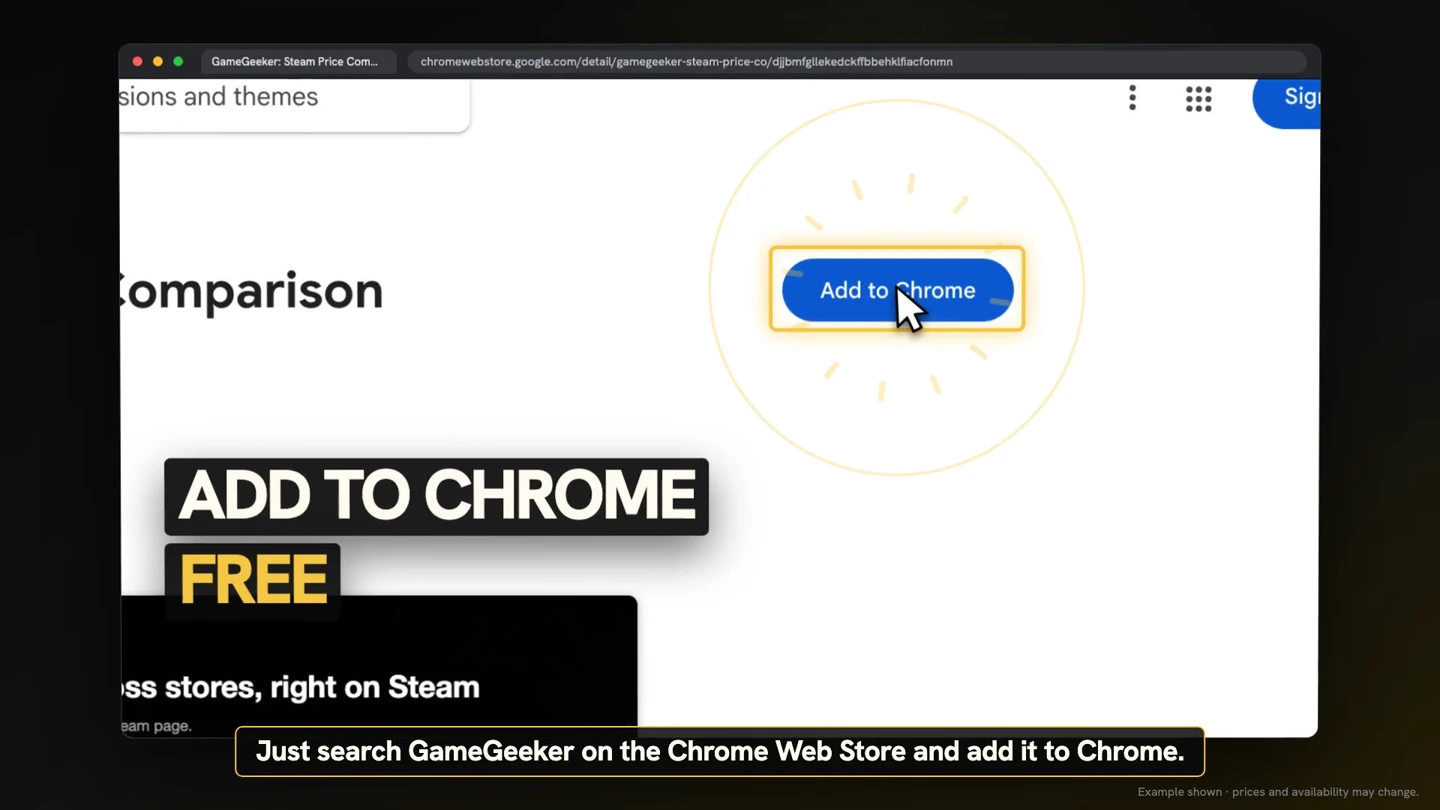
Chrome ウェブストアでGameGeekerを検索し、「Chrome に追加」を選びます。無料の拡張機能で、公式ストアやキーショップの価格を比較し、Steamのゲームページに最安値を表示します。
購入欄の近くでオファーを確認する
Steamでゲームページを開くと、購入欄のすぐ上にオファーが表示されます。最安値や節約額、その価格を提示しているストアを確認して、オファーを開くか判断できます。

上位5ストアの価格を比べる
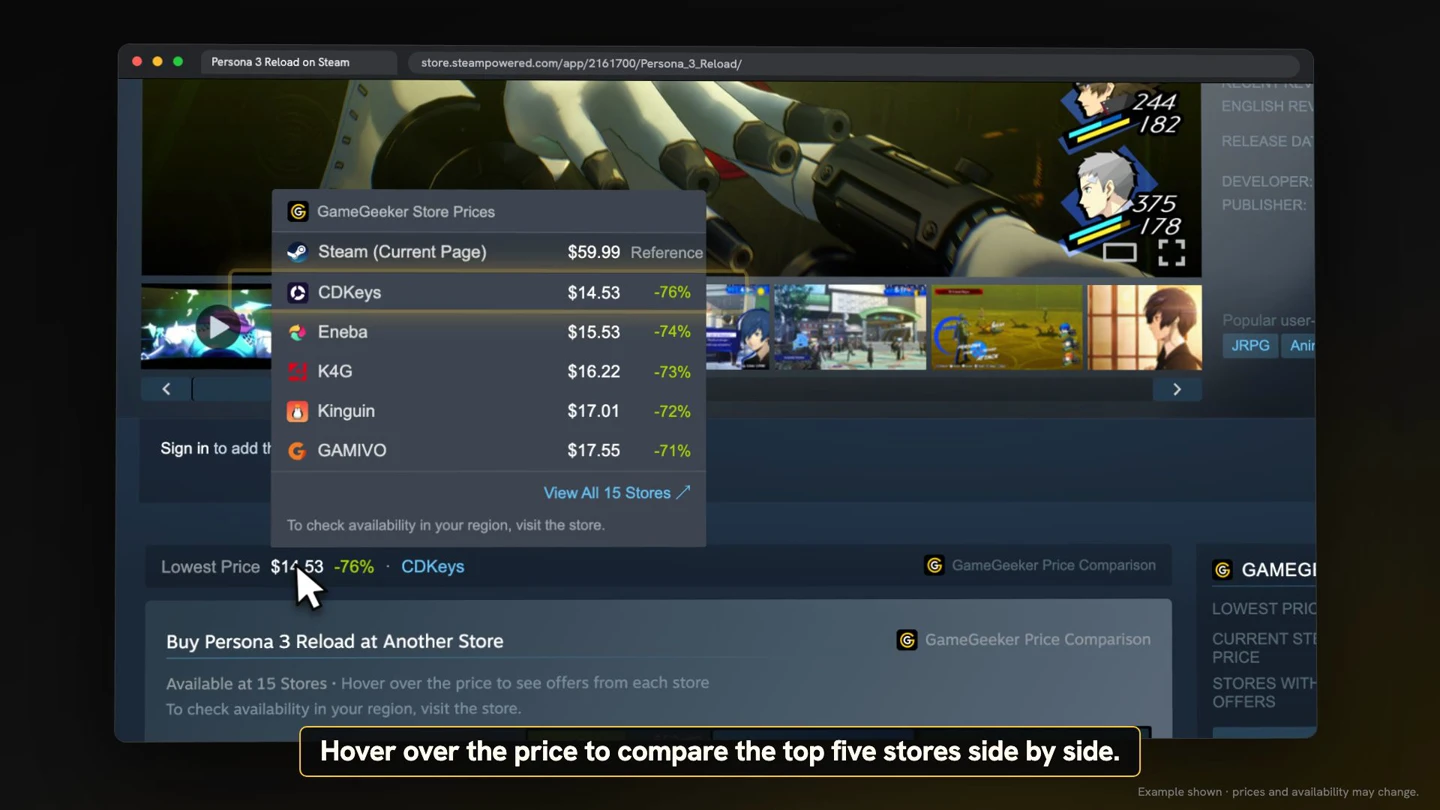
表示価格にカーソルを合わせると、上位5ストアのオファーが比較表示されます。ゲーム名ではなく価格にカーソルを合わせてください。利用したいオファーをクリックすると、該当する販売店のページに移動します。
Steamの地域と通貨に合わせて確認する
拡張機能に表示される価格は、Steamの地域と通貨に合わせて表示されます。Steamで地域別価格が適用されたゲームページを開くと、購入欄の近くで同じ地域と通貨のオファーを確認できます。

Steamの検索結果でオファーを比べる
Steamの検索結果でもGameGeekerを利用できます。一覧に表示された価格情報で、各ゲームのオファーを比較できます。気になるオファーを選ぶと、対応する販売店のページに移動します。
