動画は英語ですが、手順はこのガイドの文章と画像だけで確認できます。 YouTubeで見る
ゲームを検索する
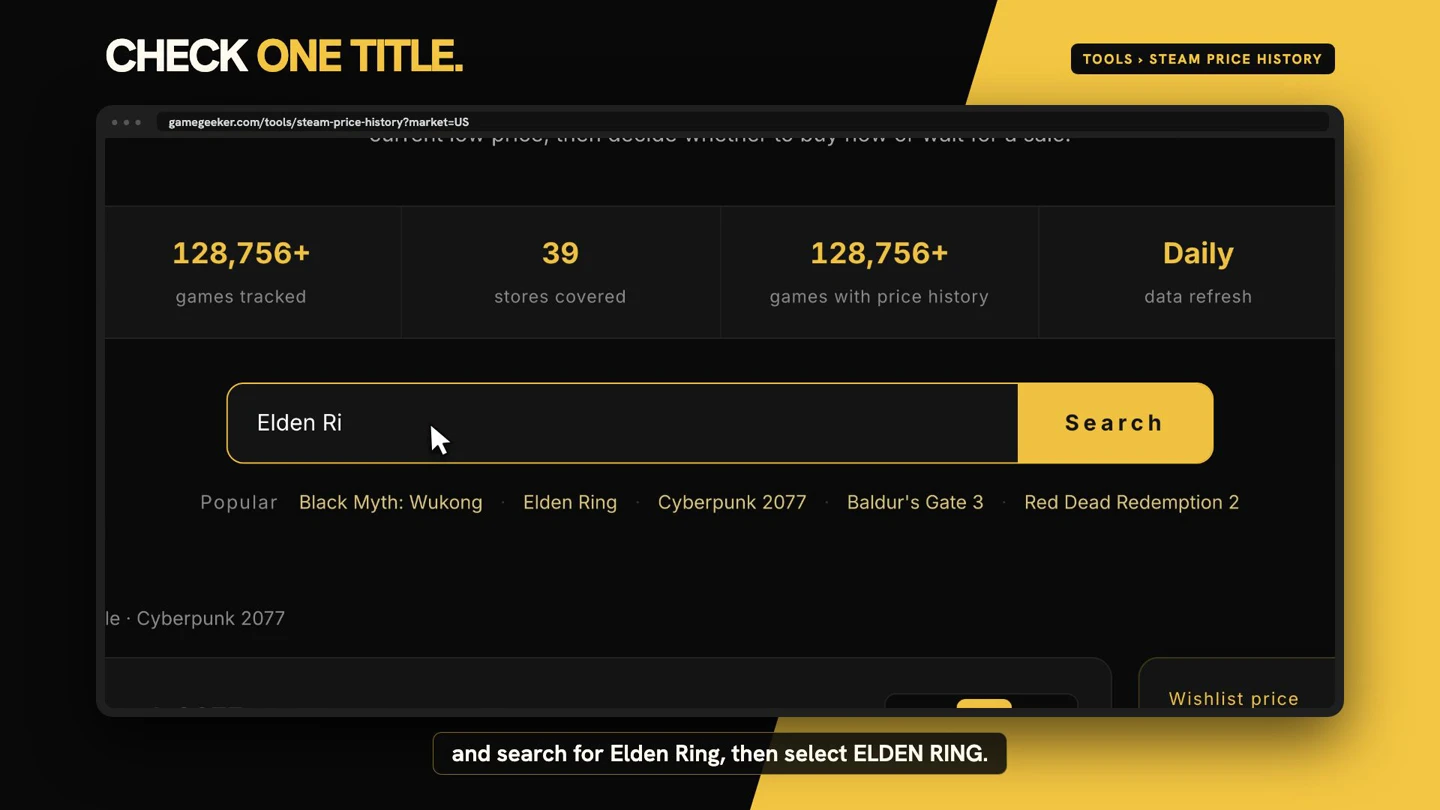
GameGeekerのトップページにある底値には、記録上の過去最安値以下で販売中のPCゲームが表示されます。ツールからSteam 価格履歴を開き、Elden Ringを検索して、結果のELDEN RINGを選ぶと価格履歴を確認できます。
地域を選ぶ
最初に地域を設定します。地域によって表示されるオファーと通貨が変わります。動画の例ではドイツが選択され、価格はユーロで表示されています。価格履歴や購入先のオファーも、選択した地域に合わせて表示されます。

価格チャートを読む
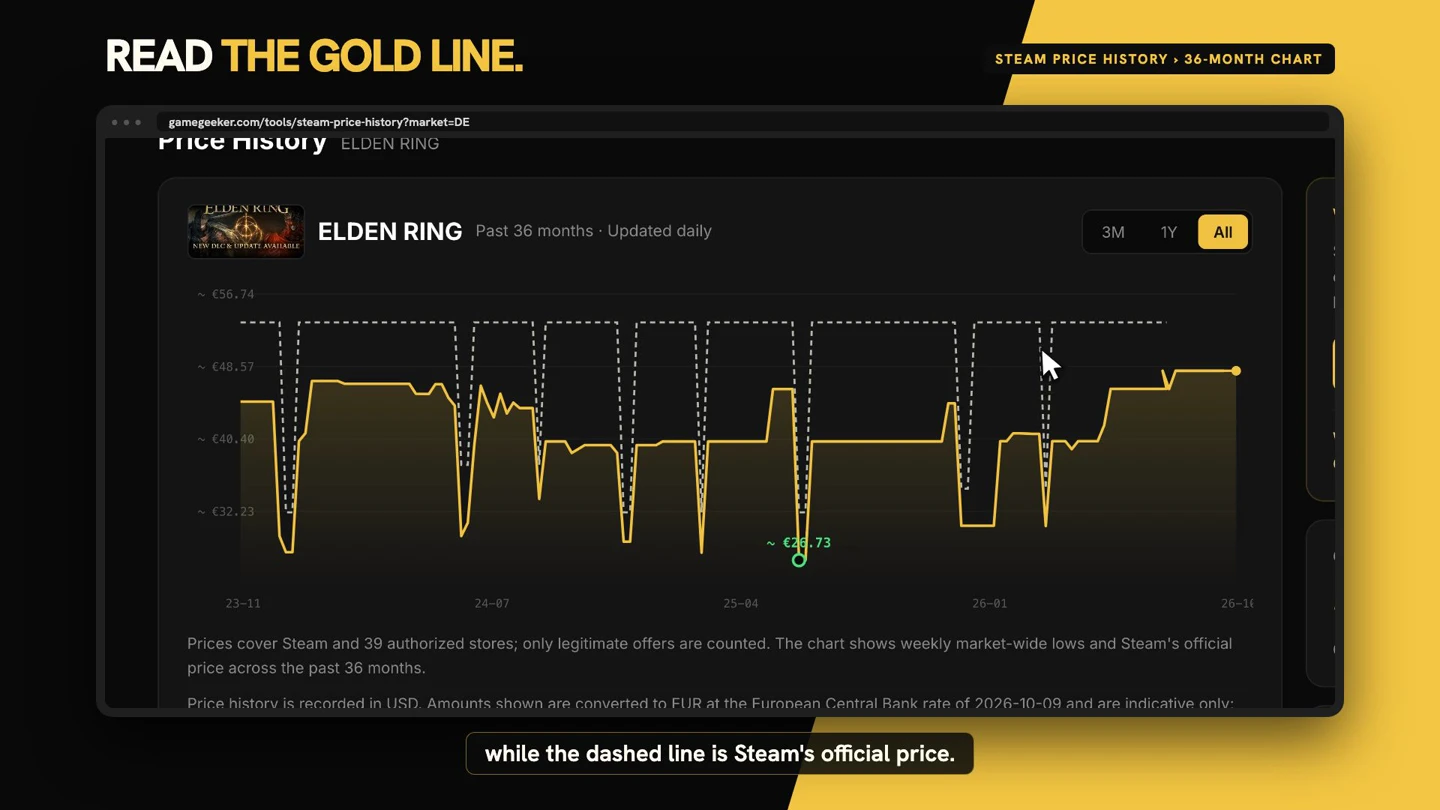
全期間を選ぶと、動画の例では36か月分の価格を確認できます。ゴールドの線は追跡対象ストア全体での最安値、破線はSteamの公式価格を示します。ゴールドの線が階段状なのは、ストアごとにセールの時期が異なるためです。チャートは将来の価格を予測するものではなく、表示期間もゲームによって異なります。
現在価格と底値を比べる
現在の全ストア最低価格は現在購入できる価格、全期間の下限価格は記録されている過去最安値です。過去最安値のセールはすでに終了している場合があります。2つの価格を比べることで、現在のオファーが過去最安値に対してどの水準かを判断できます。

ストアのオファーを比較する
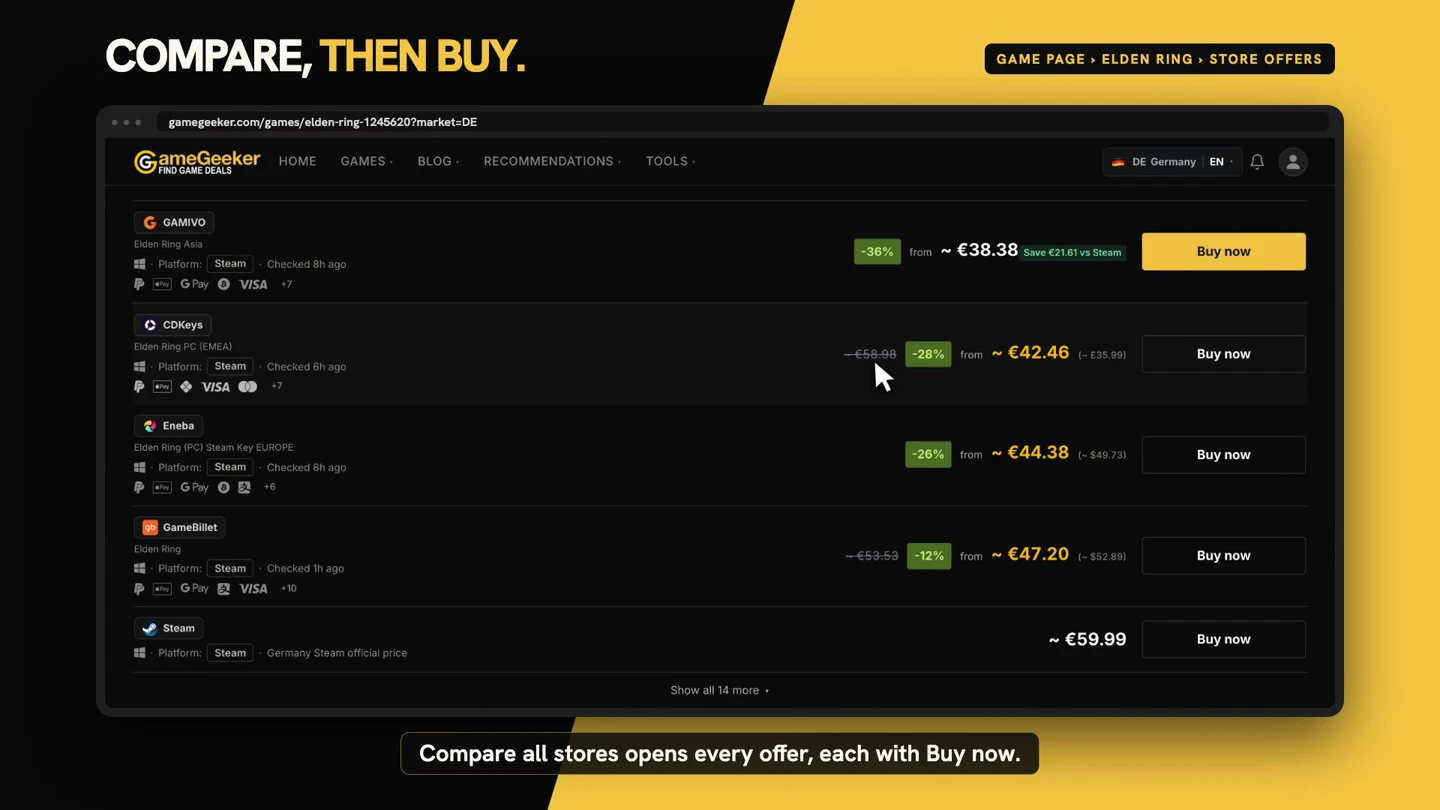
現在の価格を確認したら、全ストアを比較を選んで購入先の一覧を開きます。各オファーには購入するボタンがあります。購入する前に販売店のページを開き、最終価格を確認しましょう。
希望価格を設定する
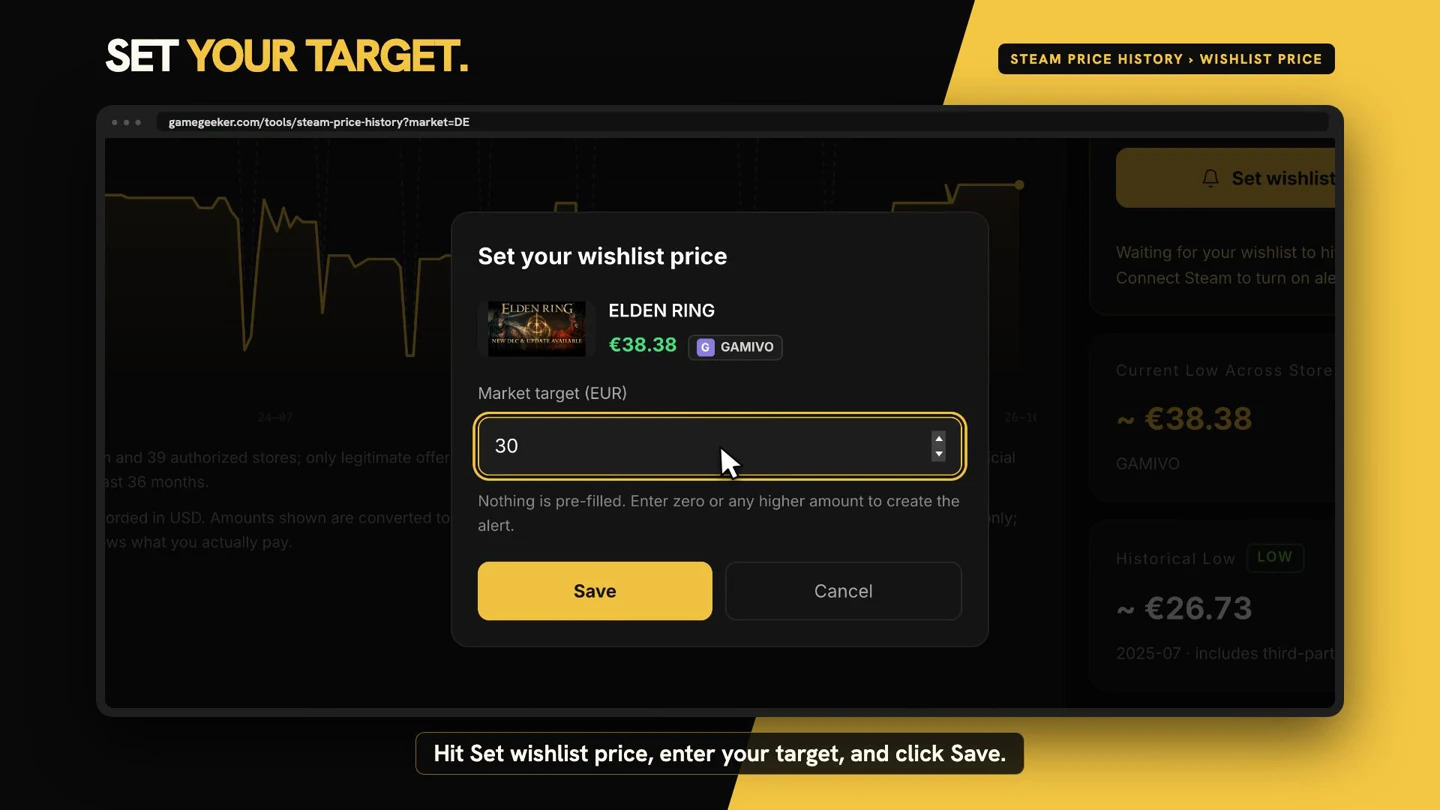
希望価格より高い場合は、サインインして希望価格を設定を選び、目標価格を入力して保存をクリックします。選択した地域で対象となるオファーが目標価格に達すると、メールで通知されます。サインインすれば無料で利用できます。