Filmy demonstracyjne są po angielsku; polski tekst i obrazy wystarczą, by samodzielnie wykonać opisane czynności. Otwórz w YouTube
Zainstaluj rozszerzenie Chrome
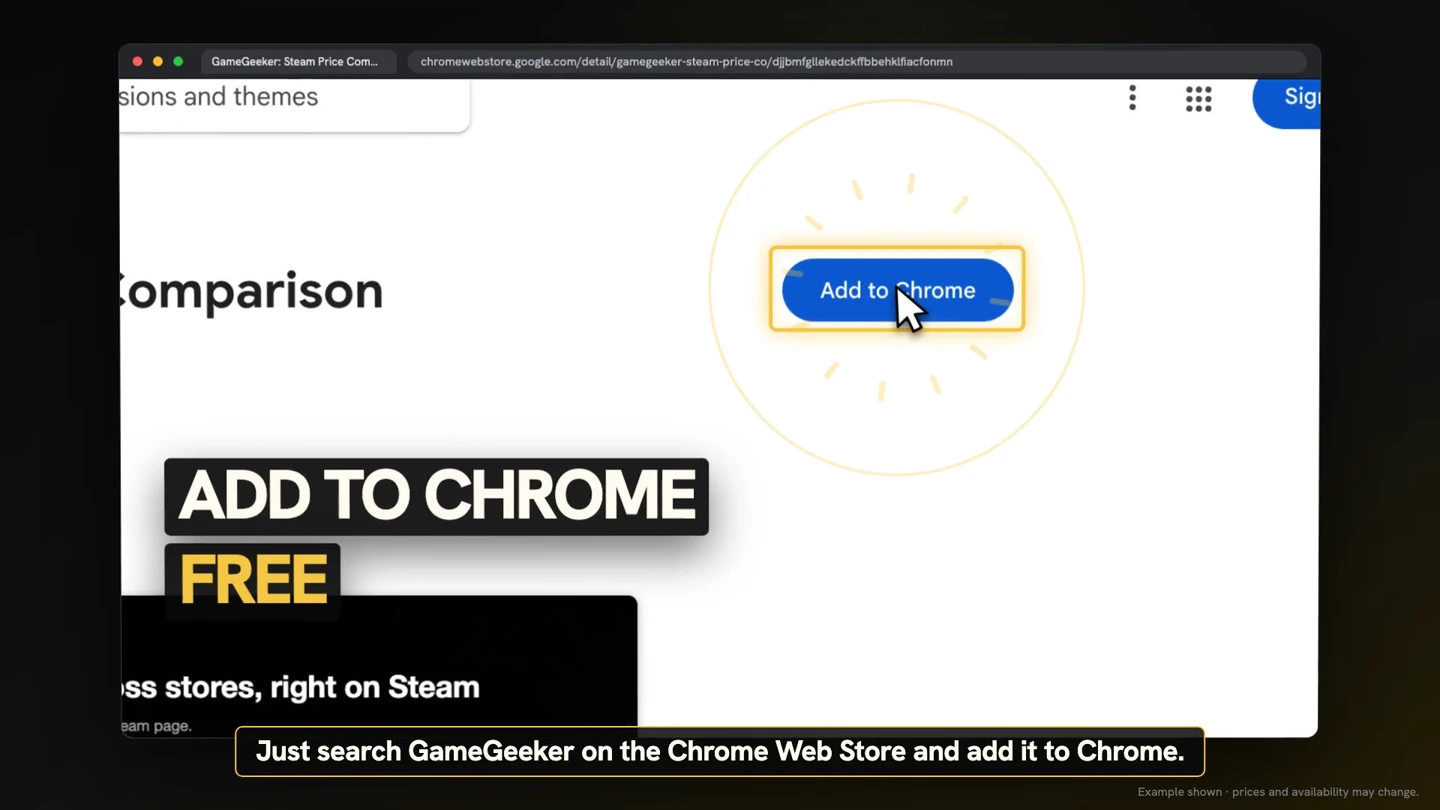
Wyszukaj GameGeeker w Chrome Web Store i wybierz Add to Chrome. Bezpłatne rozszerzenie porównuje ceny w oficjalnych sklepach i keyshopach, a najniższą ofertę pokazuje bezpośrednio na stronie gry na Steam.
Sprawdź ofertę przy polu zakupu
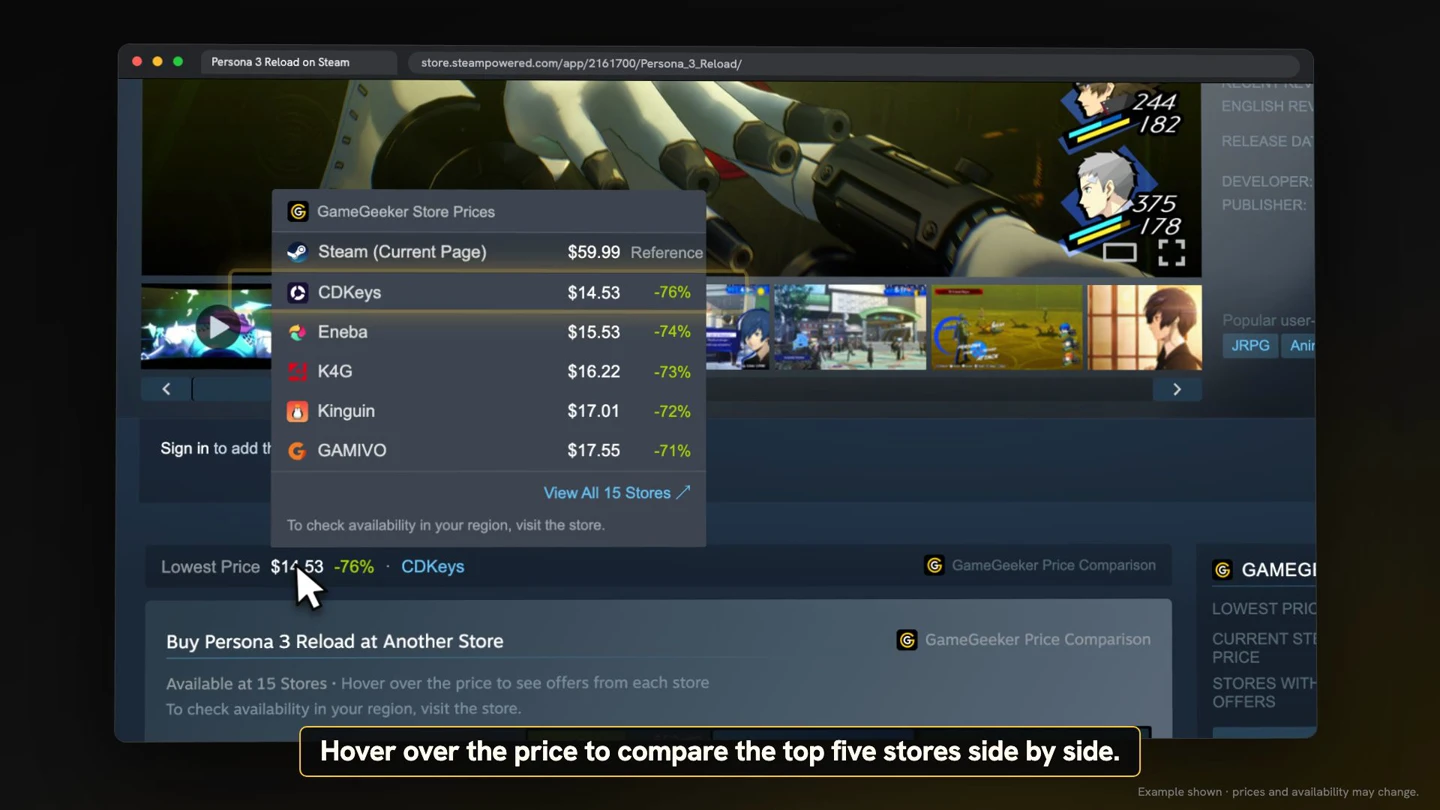
Otwórz stronę gry na Steam i spójrz bezpośrednio nad pole zakupu. Rozszerzenie pokazuje najniższą cenę, wysokość oszczędności i sklep, w którym dostępna jest oferta. Dzięki temu sprawdzisz szczegóły przed przejściem do sprzedawcy.

Porównaj oferty pięciu sklepów
Najedź kursorem na cenę, aby wyświetlić porównanie pięciu sklepów. Gdy znajdziesz interesującą ofertę, kliknij ją, by przejść na stronę sprzedawcy. Ceny sklepów zobaczysz obok strony gry na Steam.
Korzystaj z regionu i waluty Steam
Ceny w rozszerzeniu są dopasowane do regionu i waluty ustawionych na Steam. Otwórz stronę gry z cenami dla swojego regionu, a oferta GameGeeker przy polu zakupu będzie wyświetlana dla tego samego regionu i w tej samej walucie.

Porównuj oferty w wynikach wyszukiwania
GameGeeker wyświetla informacje o cenach także w wynikach wyszukiwania Steam. Pozwalają one porównać oferty przy poszczególnych grach. Kliknij wybraną ofertę, aby przejść do odpowiedniego sklepu.
