Filmy demonstracyjne są po angielsku; polski tekst i obrazy wystarczą, by samodzielnie wykonać opisane czynności. Otwórz w YouTube
Wyszukaj grę
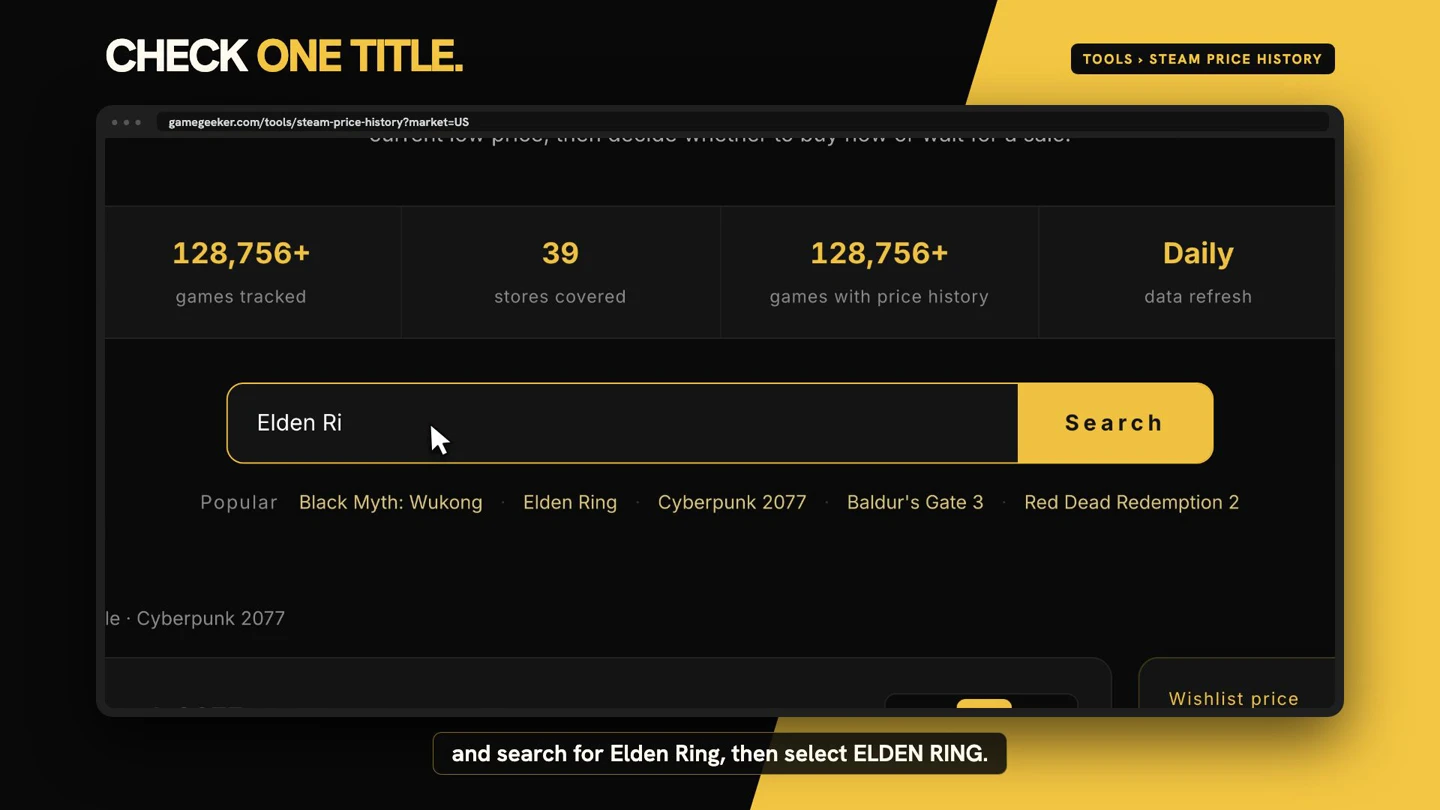
Na stronie głównej GameGeeker sekcja Historyczne minima pokazuje gry na PC, których ceny są równe odnotowanym minimom historycznym lub niższe. Otwórz Narzędzia, wybierz Historia cen na Steam, wyszukaj Elden Ring i wybierz ELDEN RING z wyników, aby przejść do historii cen.
Wybierz region
Najpierw ustaw region, ponieważ od niego zależą wyświetlane oferty i waluta. W przykładzie wybrano Niemcy, więc ceny są podane w euro. To ustawienie określa sposób prezentacji historii cen i dostępnych ofert dla danej gry.

Odczytaj wykres cen
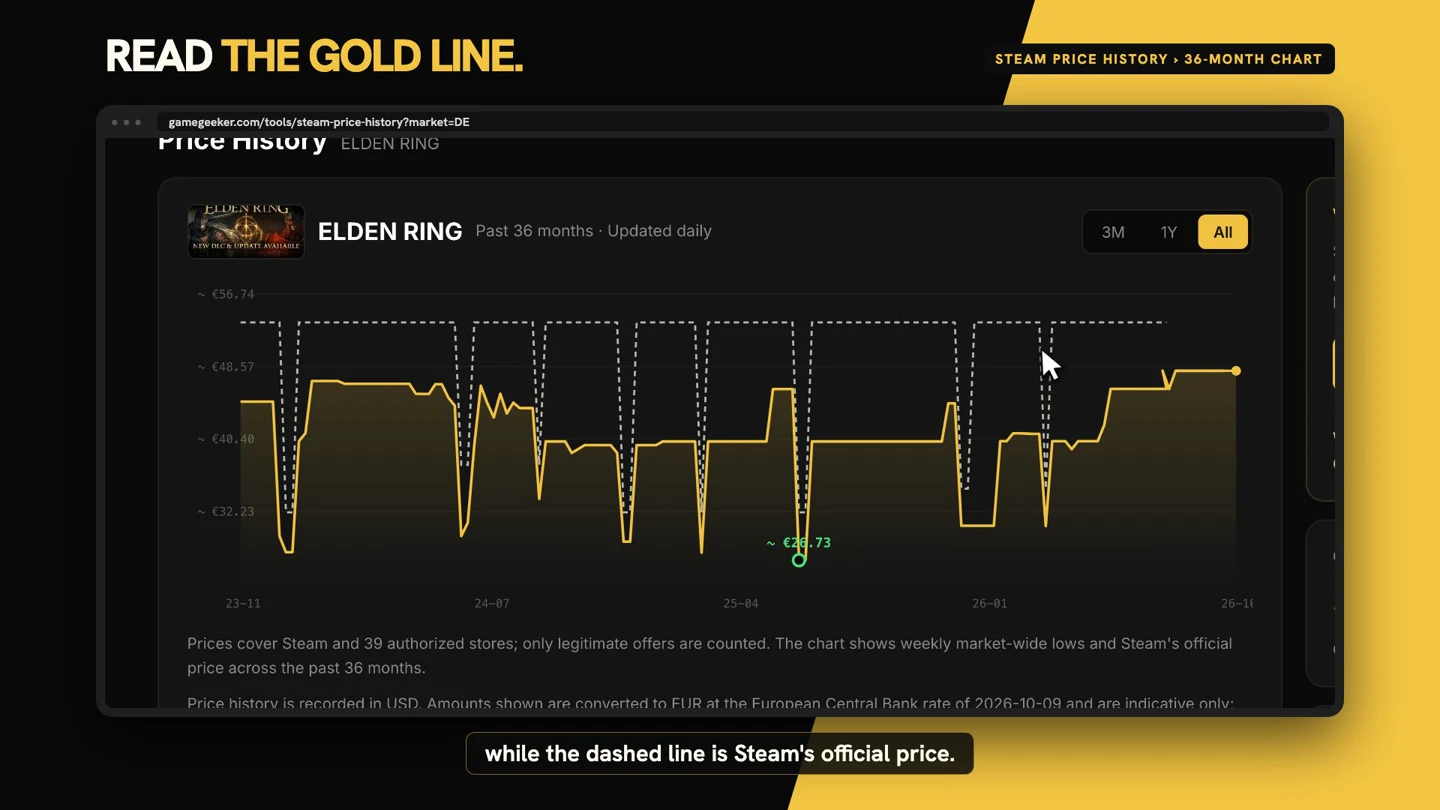
Kliknij Wszystko, aby wyświetlić zakres 36 miesięcy z przykładu. Złota linia oznacza najniższą cenę w śledzonych przez GameGeeker sklepach, a linia przerywana przedstawia oficjalną cenę na Steam. Złota linia zmienia się skokowo, ponieważ sklepy organizują promocje w różnych terminach. Wykres nie przewiduje przyszłych cen, a zakres może różnić się w zależności od gry.
Porównaj aktualną cenę z Historyczne minima
Aktualne minimum wśród sklepów to cena, za którą możesz kupić grę teraz. Minimum historyczne oznacza najniższą odnotowaną cenę, ale promocja, w której ją osiągnięto, może już się skończyć. Porównanie tych wartości pozwala ocenić dzisiejszą ofertę na tle historycznego minimum.

Porównaj oferty sklepów
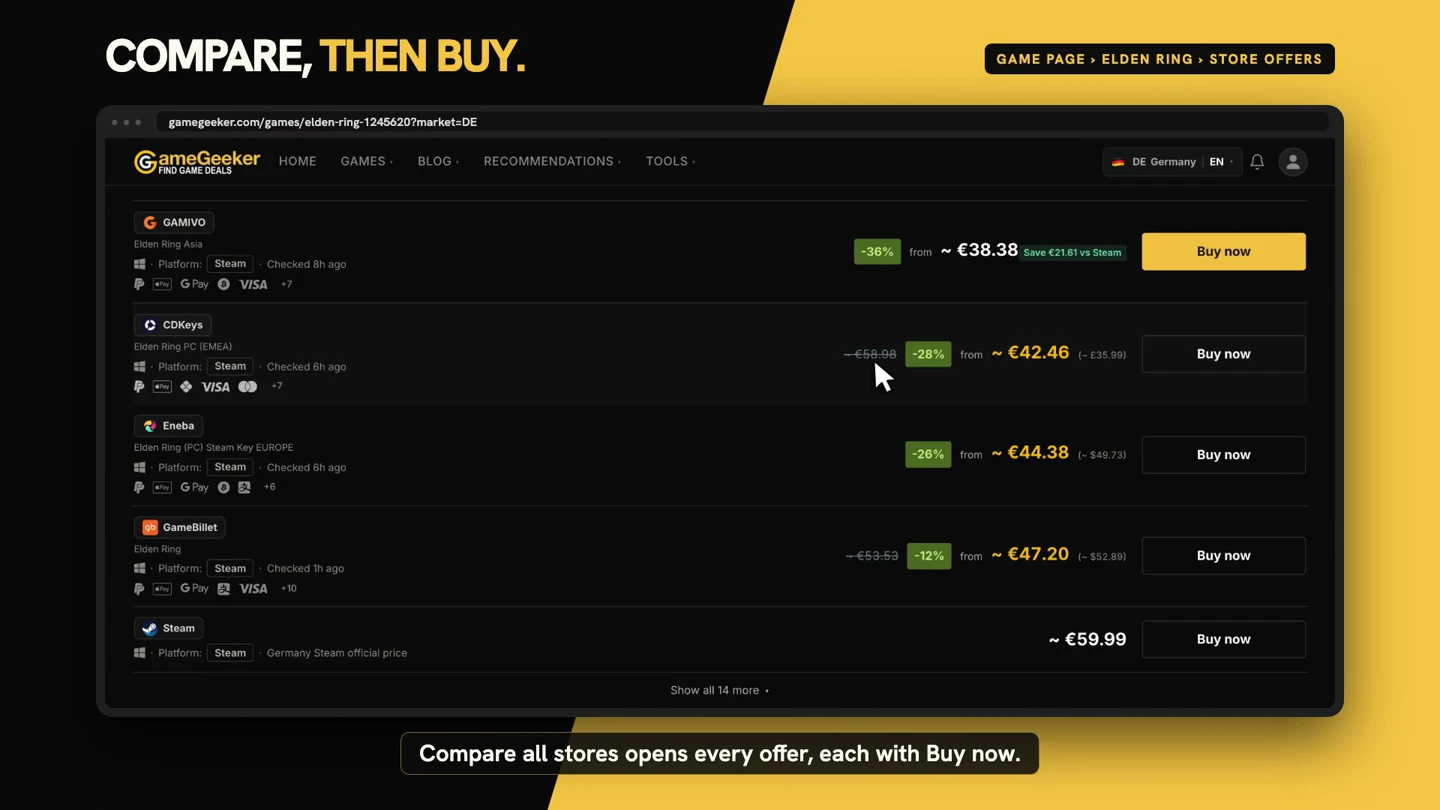
Jeśli obecna cena Ci odpowiada, wybierz Porównaj wszystkie sklepy, aby zobaczyć oferty gry. Przy każdej znajdziesz przycisk Kup. Przejdź na stronę wybranego sklepu i sprawdź tam cenę końcową przed zakupem.
Ustaw cenę docelową na liście życzeń
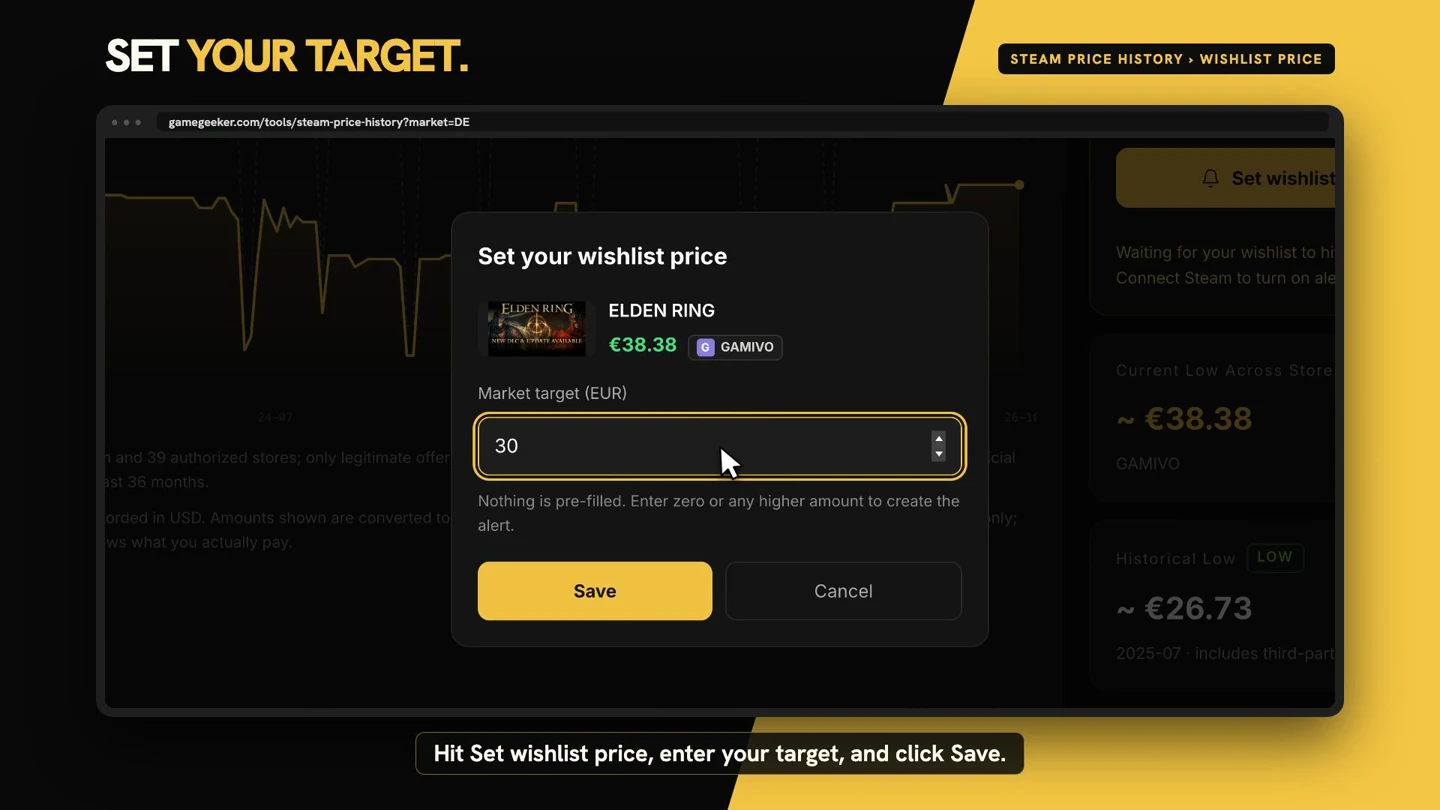
Jeśli obecna cena jest za wysoka, zaloguj się, wybierz Ustaw cenę docelową, wpisz wybrany próg i kliknij Zapisz. GameGeeker wyśle Ci e-mail, gdy kwalifikująca się oferta w wybranym regionie osiągnie tę cenę lub spadnie poniżej niej. Funkcja jest bezpłatna po zalogowaniu.