Instalar a extensão GameGeeker para comparar preços na Steam

A extensão do navegador GameGeeker mostra diretamente nas páginas da Steam o menor preço atual entre as lojas registadas no GameGeeker, bem como o menor preço histórico registado.

Escolha o seu navegador

Vá até a loja de extensões e siga as instruções da página e do navegador para adicionar a extensão e confirmar a instalação.

Guia de instalação do Chrome

  1. Chrome: Acessar a loja oficial

    1. Acessar a loja oficial

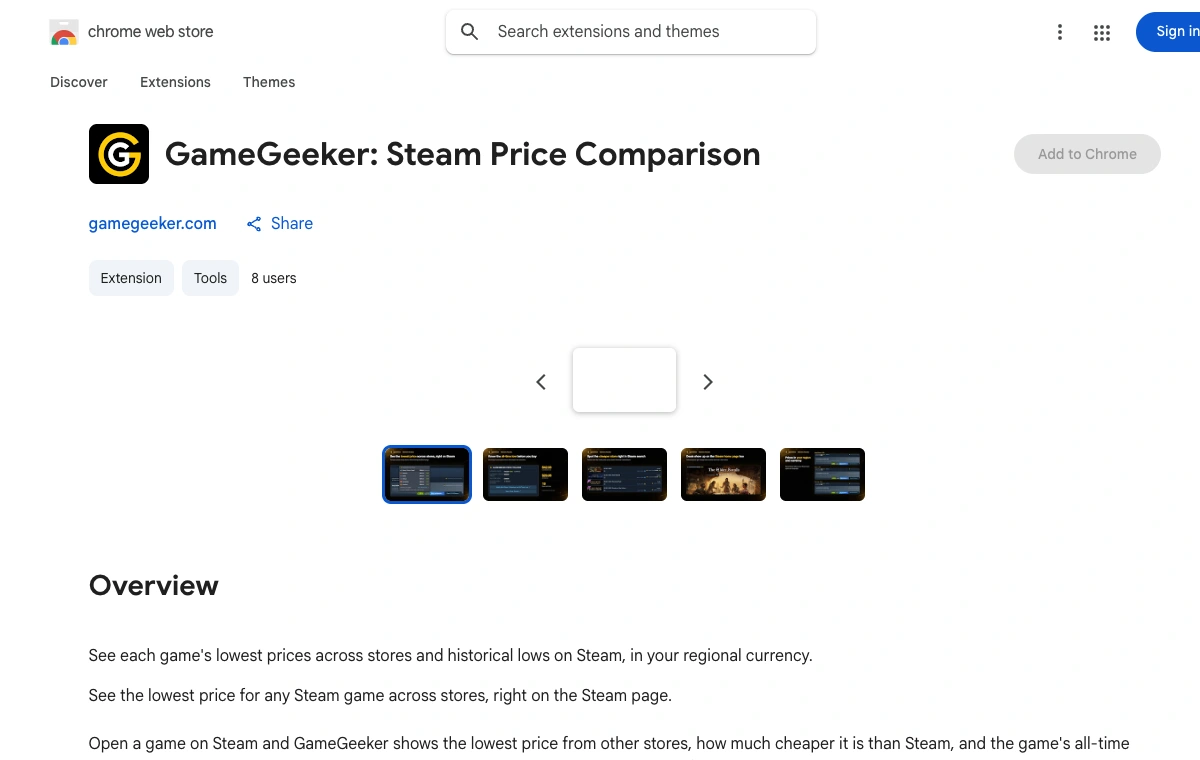
    Abra a Chrome Web Store, pesquise GameGeeker e aceda à página oficial da extensão.

  2. ChromeGameGeekerSteam Price ComparisonConfirmar adição da extensão

    2. Confirmar a adição

    Clique em “Adicionar extensão”, consulte as permissões pedidas e confirme a adição.

  3. Chromestore.steampowered.comGameGeekerVerificar se o GameGeeker está ativadoAtualizar a página da Steam

    3. Atualizar a página do Steam

    Verifique se o GameGeeker está ativado e abra ou atualize a página da Steam.

Com este método, utiliza o GameGeeker apenas nas páginas da Steam; a extensão não é instalada no cliente Steam.

O que a extensão GameGeeker pode fazer

A extensão traz diretamente para a página da Steam que está a ver as ofertas das várias lojas registadas pelo GameGeeker, permitindo comparar preços sem sair da loja.

Oferta mais baixa e mínimo histórico na página do jogo

Ao abrir a página de um jogo com dados disponíveis, a extensão mostra, acima da caixa de compra, a oferta mais baixa entre as lojas atualmente registadas e o preço mínimo histórico do GameGeeker desde que há registos, para ajudar a avaliar o nível do preço atual.

Linha de oferta do GameGeeker acima da área de compra da Steam
Linha de oferta acima da área de compra da Steam; os preços exibidos foram registrados naquele momento e não são atuais.

Ofertas de cada loja ao passar o rato

Ao passar com o rato sobre a informação de comparação, aparecem as ofertas concretas das várias lojas. Clique numa oferta para ir à loja correspondente comprar, ou vá ao GameGeeker ver todas as ofertas desse jogo.

Preços das cinco principais lojas exibidos na comparação da extensão
Comparação das cinco principais lojas; os preços exibidos foram registrados naquele momento e não são atuais.

Comparação na pesquisa, na página inicial e na lista de desejos

Os resultados de pesquisa e de categorias, a lista de jogos da página inicial da loja e a lista de desejos também mostram informação de comparação. Na página inicial, alguns destaques nas capas só aparecem quando uma loja terceira está mais barata que a Steam, para notar diferenças de preço enquanto navega.

Informações de preço do GameGeeker nos resultados de busca da Steam
Comparação de preços nos resultados de busca da Steam; os valores exibidos foram registrados naquele momento e não são atuais.

Região, moeda e idioma combinados automaticamente

A comparação usa em primeiro lugar a informação de região mostrada na página da Steam; nas regiões ainda não suportadas, tenta corresponder por moeda e, se continuar sem reconhecer, recorre ao dólar americano da região dos EUA, com aviso na página. O idioma segue os idiomas da Steam suportados, e a poupança só é calculada quando o preço da página e a oferta usam a mesma moeda.

Preços da extensão correspondentes à região e à moeda da Steam
Moeda correspondente à região na comparação de ofertas; os preços exibidos foram registrados naquele momento e não são atuais.

Demonstração das funcionalidades

O vídeo mostra onde aparece a comparação de preços nas páginas da Steam e como utilizá-la.

Guia de utilização completo

Perguntas frequentes

Em que páginas da Steam a extensão funciona? Funciona no cliente Steam?

A extensão só funciona em store.steampowered.com aberto no navegador. Na página de cada jogo, a comparação aparece acima da caixa de compra; os resultados de pesquisa e de categorias, a lista de jogos da página inicial e a lista de desejos também mostram a informação, e alguns destaques na página inicial só aparecem quando uma loja terceira está mais barata que a Steam. O cliente Steam para computador não é suportado, porque as páginas da loja integradas no cliente não carregam extensões; para ver a comparação de um jogo, abra a página correspondente no navegador. O carrinho da Steam também não é suportado.

O que significam a oferta mais baixa atual e o preço mínimo histórico? Por que falta às vezes um deles?

A oferta mais baixa atual é a oferta de menor preço entre as lojas em venda registadas pelo GameGeeker, e muda com os ajustes de preço das lojas; o preço mínimo histórico é o preço mais baixo registado pelo GameGeeker, útil para avaliar se a oferta atual está perto do mínimo. Os dados vêm da interface do GameGeeker: nem todos os jogos estão registados, nem todos têm histórico ou lojas em venda. Quando faltam dados, essa informação simplesmente não aparece, o que é normal.

De que região vêm os preços? Como é calculada a poupança? E o idioma?

A extensão dá prioridade à informação de região mostrada na página da Steam; se a região ainda não for suportada, tenta corresponder por moeda e, se continuar sem reconhecer, recai para o dólar americano da região dos EUA, com aviso na página. A poupança só é calculada quando o preço da página Steam e a oferta usam a mesma moeda; com moedas diferentes, o número não é mostrado, para evitar confusões com câmbios. O idioma da interface segue os idiomas da Steam suportados; nos restantes, é usado o inglês.

Com que frequência os preços são atualizados? O que devo verificar antes de comprar?

As ofertas vêm da interface do GameGeeker e, para evitar pedidos repetidos, o mesmo resultado pode ser reaproveitado durante até 10 minutos. O preço na página pode, por isso, estar atrasado face às lojas e não deve ser tratado como tempo real. Após ir para a loja, prevalece sempre o preço final aí mostrado; antes de pagar, confirme a versão do jogo, a região de ativação e o preço final.

Depois de instalar, a comparação não aparece na página. O que fazer?

Comece por atualizar a página da Steam e verificar de novo. Se continuar sem aparecer, abra a página de gestão de extensões do navegador e confirme que a extensão GameGeeker está ativa e com permissão para o site store.steampowered.com. Se tudo estiver normal mas o jogo não tem nenhuma oferta registada, essa posição também não mostra conteúdo.

Como se atualiza a extensão GameGeeker?

Nas instalações feitas a partir da loja —Chrome Web Store, no caso do Chrome e do Edge, ou Firefox Add-ons, no caso do Firefox— o navegador instala normalmente as atualizações automaticamente quando uma nova versão é publicada e a loja é acessível. A versão instalada a partir do ZIP não é atualizada automaticamente: descarregue o ZIP mais recente, extraia-o e substitua o conteúdo da pasta já instalada mantendo o mesmo caminho; depois, recarregue a extensão na página de gestão de extensões e atualize a página da Steam.
As instalações a partir da loja normalmente atualizam-se automaticamente, enquanto a versão ZIP exige substituir manualmente o conteúdo da pasta e recarregar a extensão.

Política de privacidade