配套视频为英文;本指南提供中文文字和图片,即使不看视频也可独立完成操作。 在 YouTube 上观看
安装 GameGeeker Chrome 扩展插件
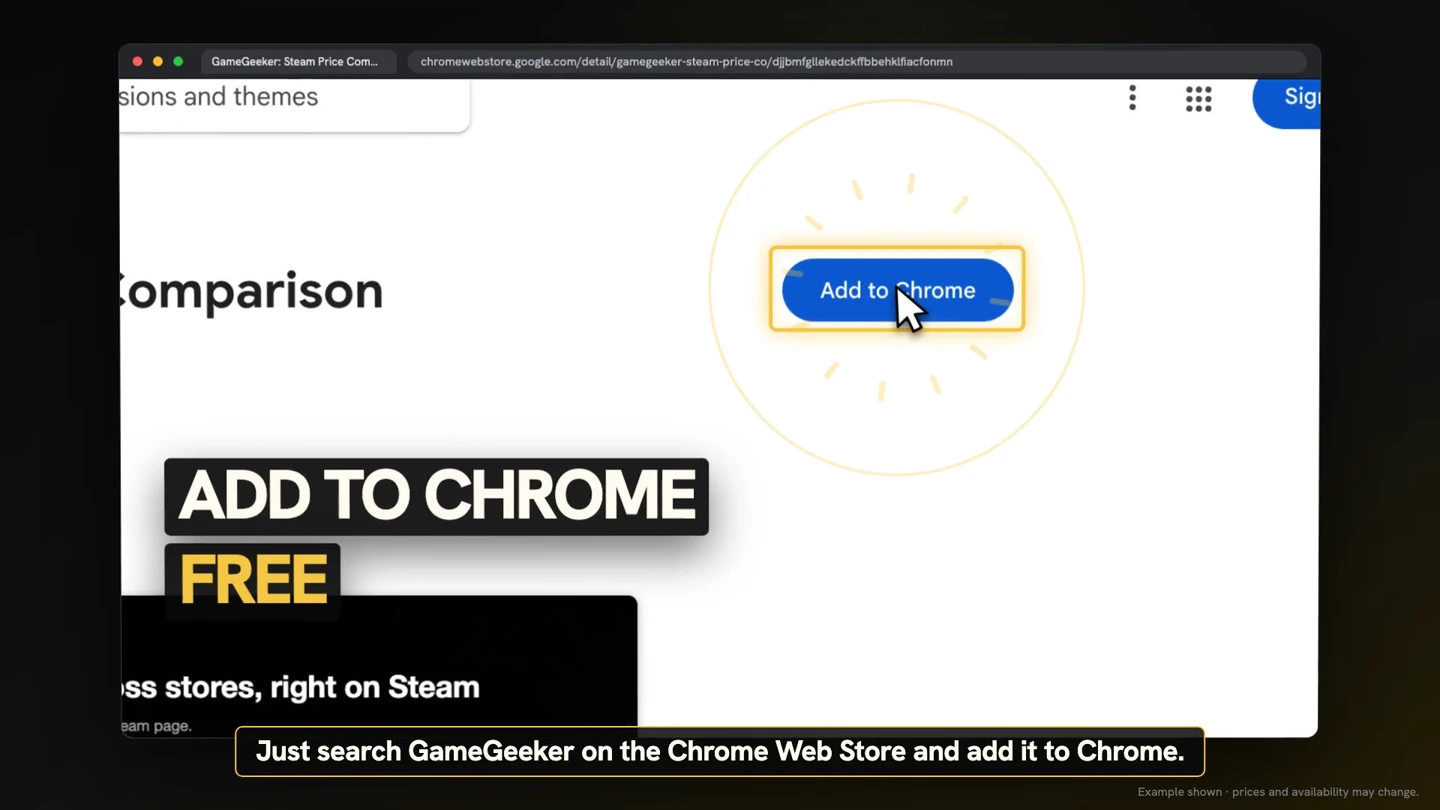
在 Chrome Web Store 搜索 GameGeeker,找到这个免费 Chrome 扩展插件后点击 Add to Chrome,即可使用它比较 Steam 页面上的商店价格。
在 Steam 游戏页读取报价
打开 Steam 上的任意游戏,在购买框上方查看最低价格、可节省金额以及提供该价格的商店,这些信息会直接显示在游戏页面中。

展开前五个商店比较
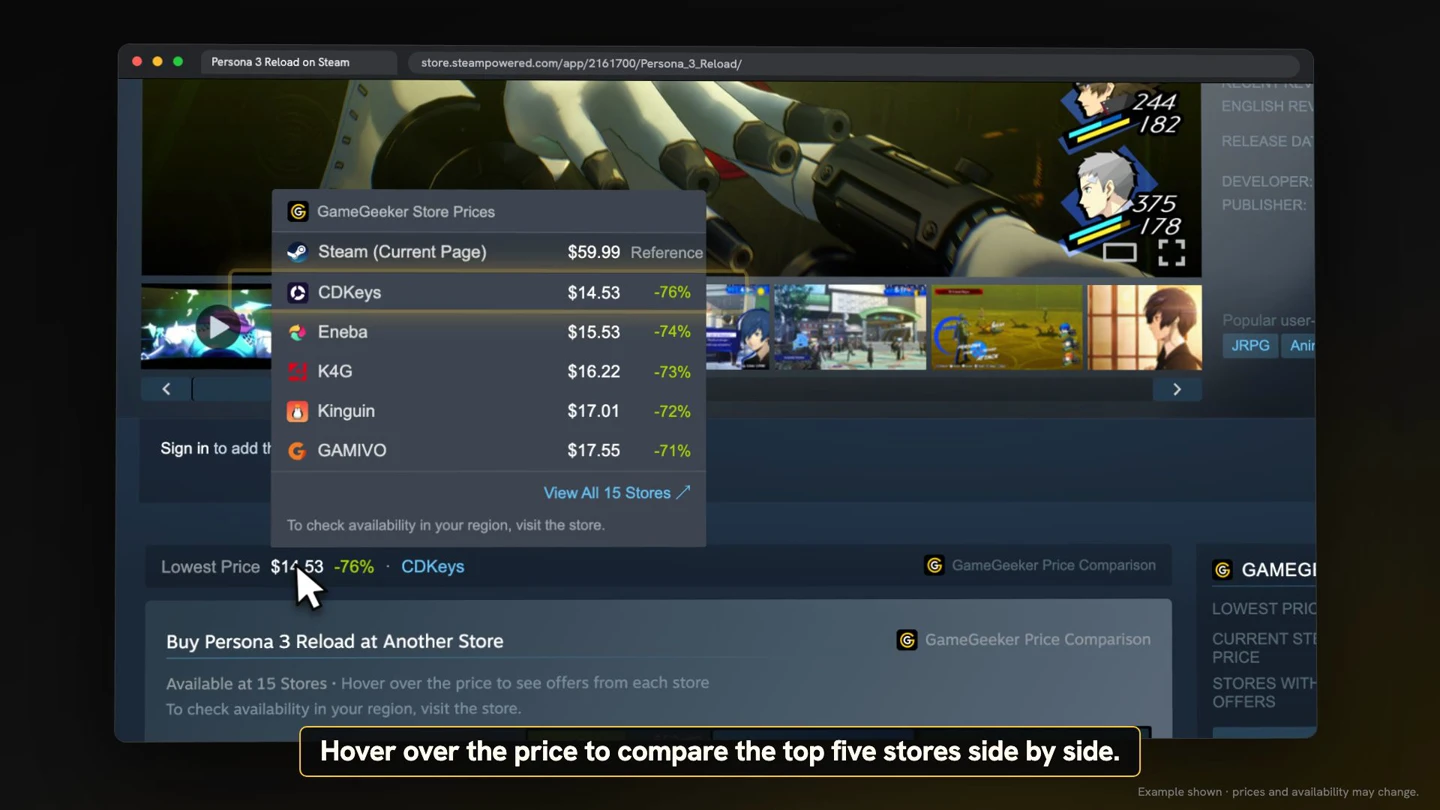
将鼠标悬停在价格上,会展开前五个商店的并列比较;找到合适的优惠后点击对应报价,即可前往提供该优惠的商店页面。
匹配 Steam 地区和货币
扩展插件会匹配 Steam 当前使用的地区和货币,因此页面中的官方商店与 keyshop 报价会按照你的 Steam 地区和货币显示。

在 Steam 搜索结果中比较
除了单个游戏页面,GameGeeker 也能在 Steam 搜索结果中显示价格信息,浏览搜索列表时即可查看相关报价并进行比较。
