Instala GameGeeker y compara precios en Steam

La extensión de GameGeeker muestra directamente en las páginas de Steam el precio más bajo actual de las tiendas incluidas en GameGeeker, junto con el precio mínimo histórico registrado.

Elige tu navegador

Vaya a la tienda de extensiones y siga las indicaciones de la página y del navegador para añadir la extensión y confirmar la instalación.

Guía de instalación de Chrome

  1. Chrome: Ir a la tienda oficial

    1. Ir a la tienda oficial

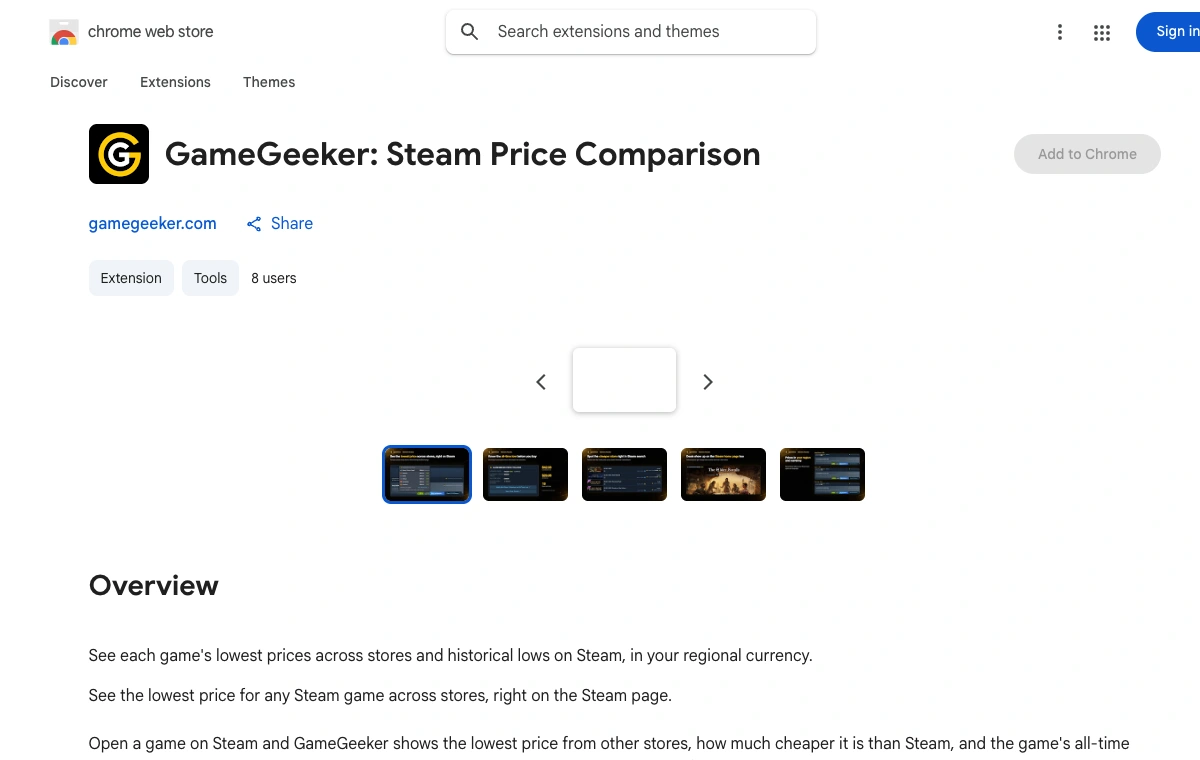
    Abre Chrome Web Store, busca GameGeeker y entra en la página oficial de la extensión.

  2. ChromeGameGeekerSteam Price ComparisonConfirmar adición de la extensión

    2. Confirmar la adición

    Haz clic en “Añadir extensión”, lee los permisos necesarios y confirma la adición.

  3. Chromestore.steampowered.comGameGeekerComprobar si GameGeeker está habilitadoActualizar la página web de Steam

    3. Actualizar la página web de Steam

    Comprueba que GameGeeker está habilitado y, después, abre o actualiza la página web de Steam.

Este método solo permite usar GameGeeker en la página web de Steam; no lo instala en el cliente de Steam.

Qué puede hacer la extensión de GameGeeker

La extensión incorpora a las páginas de Steam que visitas las ofertas registradas por GameGeeker, de modo que puedes comparar precios sin salir de la tienda.

Precio mínimo actual e histórico en las páginas de juego

Al abrir la página de un juego con datos disponibles, la extensión muestra sobre el recuadro de compra la oferta más baja entre las tiendas registradas en ese momento, junto con el mínimo histórico de GameGeeker desde que hay registro, para que sepas en qué nivel está el precio actual.

Fila de oferta de GameGeeker sobre el cuadro de compra de Steam
Fila de oferta sobre el cuadro de compra de Steam; los precios corresponden al momento de la captura, no son actuales.

Ofertas de cada tienda al pasar el cursor y acceso directo a la compra

Al pasar el cursor sobre la información de precios se despliegan las ofertas concretas de varias tiendas; un clic lleva a la tienda correspondiente para completar la compra, y también puedes ir a GameGeeker para ver todas las ofertas de ese juego.

Precios de las cinco tiendas principales en la comparación de la extensión
Comparación de cinco tiendas; los precios corresponden al momento de la captura, no son actuales.

Comparación en búsquedas, listados de portada y lista de deseos

Los resultados de búsqueda y de categorías, los listados de juegos de la portada y la lista de deseos incluyen información de comparación. En parte de las portadas, la insignia de la carátula solo aparece cuando una tienda ajena a Steam es más barata, para que detectes la diferencia mientras recorres la tienda.

Información de precios de GameGeeker en los resultados de búsqueda de Steam
Comparación de precios dentro de los resultados de búsqueda de Steam; los importes corresponden al momento de la captura, no son actuales.

Región, moneda e idioma con emparejamiento automático

La comparación toma los precios emparejando en primer lugar la información de región mostrada en la página de Steam; si esa región no está admitida, se intenta el emparejamiento por moneda y, si tampoco es posible, se recurre al dólar de la región estadounidense con un aviso. El idioma de la interfaz sigue los idiomas admitidos por Steam, y el ahorro solo se calcula cuando el precio de la página y la oferta comparten moneda.

Precios de la extensión adaptados a la región y la moneda de Steam
Moneda adaptada a la región en la comparación de ofertas; los precios corresponden al momento de la captura, no son actuales.

Demostración de las funciones

En el vídeo se ve dónde aparece la comparación de precios dentro de las páginas de Steam y cómo se usa en la práctica.

Guía de uso completa

Preguntas frecuentes

¿En qué páginas de Steam funciona la extensión? ¿Sirve en el cliente de escritorio?

Solo actúa sobre store.steampowered.com abierto en el navegador. En las páginas de juego, la comparación aparece sobre el recuadro de compra; los resultados de búsqueda y de categorías, los listados de la portada y la lista de deseos también llevan esa información, y en parte de las portadas se muestra una insignia cuando una tienda ajena a Steam es más barata. El cliente de escritorio de Steam no puede cargar extensiones, así que allí no se muestra nada; para ver la comparación, abre la tienda en el navegador.

¿Qué significan la oferta mínima actual y el mínimo histórico? ¿Por qué a veces falta alguno de los dos?

La oferta mínima actual es la más baja entre las tiendas en venta que GameGeeker tiene registradas en ese momento, y cambia cuando las tiendas ajustan precios; el mínimo histórico es el precio más bajo con registro en GameGeeker y sirve para valorar si la oferta actual está cerca de un nivel bajo. Los datos proceden de la interfaz de GameGeeker: no todos los juegos están registrados, ni todos tienen historial o tiendas en venta, y si falta el dato correspondiente esa parte no se muestra. Es un comportamiento normal.

¿Con qué región, moneda e idioma se muestra la comparación? ¿Cómo se calcula el ahorro?

La extensión toma los precios emparejando en primer lugar la información de región mostrada en la página de Steam; si esa región no está admitida, se intenta el emparejamiento por moneda y, si tampoco funciona, se recurre al dólar de la región estadounidense con un aviso en la página. El idioma de la interfaz sigue los idiomas admitidos por Steam, con el inglés cuando no corresponde ninguno. El ahorro solo se calcula si el precio de la página y la oferta usan la misma moneda; con monedas distintas no se muestra, para no inducir a error con conversiones.

¿Cada cuánto se actualizan las ofertas? ¿Qué conviene comprobar antes de pagar?

Las ofertas provienen de la interfaz de GameGeeker; para evitar peticiones repetidas, en un plazo de hasta 10 minutos el fondo puede reutilizar el mismo resultado, de modo que el precio de la página puede quedar por detrás de los ajustes reales de las tiendas y no debe tomarse como precio en tiempo real. Al saltar a la tienda, rige el precio final que muestre su página; antes de pagar, comprueba la versión del juego, la región de activación y el precio final.

Ya está instalada, pero no veo la comparación en la página. ¿Qué puedo revisar?

Recarga primero la página de Steam y comprueba de nuevo. Si sigue sin aparecer, abre la página de gestión de extensiones del navegador, verifica que GameGeeker está activado y que cuenta con permiso sobre store.steampowered.com. Si todo está correcto pero el juego actual no tiene ninguna oferta registrada, esa posición tampoco mostrará contenido.

¿Cómo se actualiza la extensión?

Si instalaste la extensión desde una tienda —Chrome Web Store tanto en Chrome como en Edge, o Firefox Add-ons en Firefox—, el navegador normalmente instala las actualizaciones automáticamente cuando se publica una nueva versión y la tienda es accesible. La instalación manual con ZIP no se actualiza sola: descarga el último ZIP, extráelo y sustituye el contenido de la carpeta ya instalada conservando su ruta, luego recarga la extensión en la página de gestión de extensiones y actualiza la página de Steam.
Las instalaciones desde tienda normalmente se actualizan solas, mientras que las de ZIP requieren sustituir el contenido de la carpeta y recargar la extensión manualmente.

Política de privacidad