Installer GameGeeker : comparez les prix sur Steam

Cette extension affiche directement sur les pages Steam le prix le plus bas actuel parmi les boutiques recensées par GameGeeker, ainsi que le prix le plus bas jamais enregistré.

Choisissez votre navigateur

Rendez-vous sur la boutique d'extensions, puis suivez les indications de la page et du navigateur pour ajouter l'extension et confirmer l'installation.

Guide d’installation de Chrome

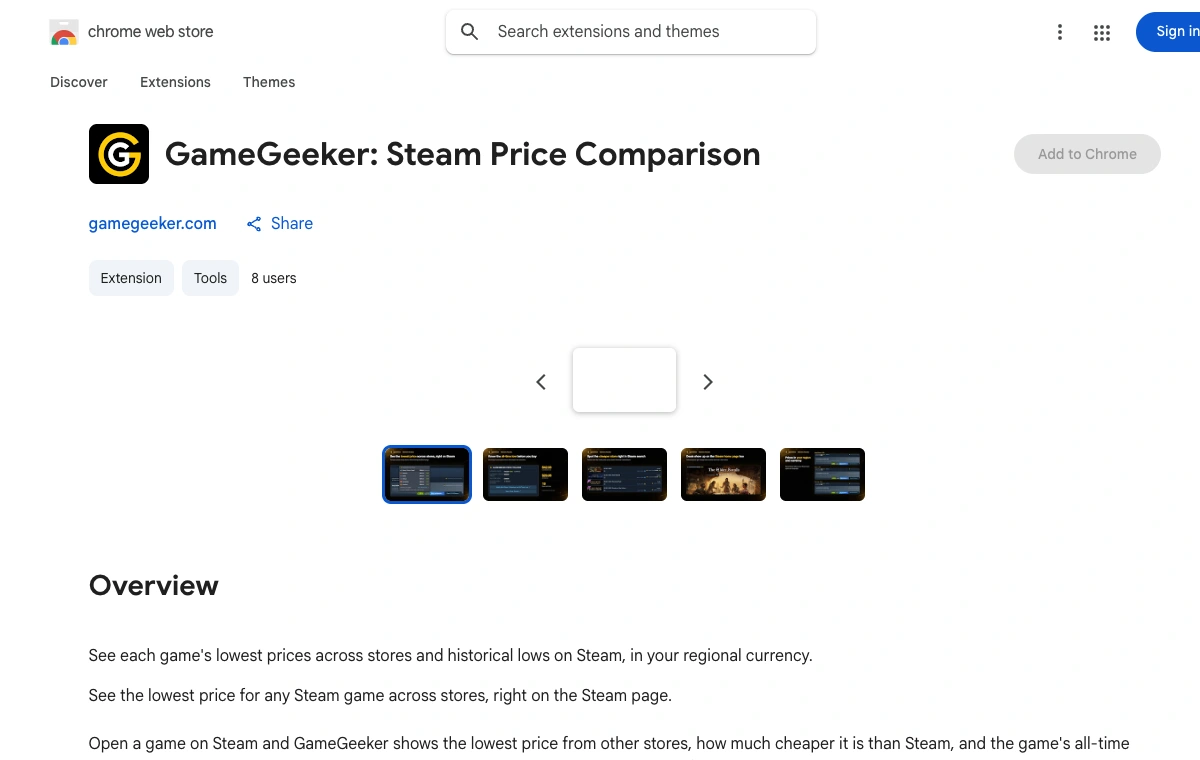
  1. Chrome: Accéder à la boutique officielle

    1. Accéder à la boutique officielle

    Ouvrez le Chrome Web Store, recherchez GameGeeker et accédez à la page officielle de l’extension.

  2. ChromeGameGeekerSteam Price ComparisonConfirmer l’ajout de l’extension

    2. Confirmer l’ajout

    Cliquez sur « Ajouter l’extension », consultez les autorisations requises, puis confirmez l’ajout.

  3. Chromestore.steampowered.comGameGeekerVérifier que GameGeeker est activéActualiser la page Steam

    3. Actualiser la page Steam

    Vérifiez que GameGeeker est activé, puis ouvrez ou actualisez la page Steam.

Cette méthode permet uniquement d’utiliser GameGeeker sur les pages Steam ; elle ne l’installe pas dans le client Steam.

Ce que l'extension GameGeeker permet

L'extension intègre directement dans les pages Steam que vous consultez les offres recensées par GameGeeker, afin de comparer sans quitter le magasin.

Prix le plus bas actuel et prix historique le plus bas sur les pages de jeu

Sur les pages de jeu disposant de données, l'extension affiche au-dessus du cadre d'achat le prix le plus bas actuellement relevé parmi les boutiques, ainsi que le prix le plus bas enregistré par GameGeeker depuis ses débuts, pour situer le prix courant.

Ligne d’offre GameGeeker au-dessus du bloc d’achat Steam
Ligne d’offre au-dessus du bloc d’achat Steam ; les prix affichés ont été capturés à cette date et ne sont pas nécessairement actuels.

Survoler pour voir les prix des boutiques et acheter

En survolant l'information de comparaison, les prix des différentes boutiques se déploient ; un clic sur une offre renvoie à la boutique correspondante pour commander, et vous pouvez aussi consulter toutes les offres du jeu sur GameGeeker.

Comparaison des prix des cinq meilleures offres dans l’extension
Comparaison des cinq boutiques ; les prix affichés ont été capturés à cette date et ne sont pas nécessairement actuels.

Comparaison dans les résultats de recherche, les listes d'accueil et la liste de souhaits

Les résultats de recherche et de filtrage, les listes de jeux de la page d'accueil et la liste de souhaits affichent eux aussi les comparaisons. Certains visuels de la page d'accueil ne portent un badge que lorsqu'une boutique tierce est moins chère que Steam, pour repérer les écarts en parcourant le magasin.

Informations de prix GameGeeker dans les résultats de recherche Steam
Comparaison des prix dans les résultats de recherche Steam ; les prix affichés ont été capturés à cette date et ne sont pas nécessairement actuels.

Région, devise et langue adaptées automatiquement

Les prix sont d'abord déterminés en fonction des informations de région figurant sur la page Steam ; si cette région n'est pas prise en charge, l'extension tente une correspondance par devise, puis revient au dollar américain de la région US avec un message. La langue de l'interface suit les langues prises en charge de Steam, et l'économie n'est calculée que lorsque la devise de la page et celle de l'offre sont identiques.

Prix de l’extension correspondant à la région et à la devise Steam
Devise correspondant à la région dans la comparaison des offres ; les prix affichés ont été capturés à cette date et ne sont pas nécessairement actuels.

Démonstration des fonctions

Cette vidéo montre où se trouvent les comparaisons de prix dans les pages Steam et comment les utiliser.

Guide d'utilisation complet

Questions fréquentes

Sur quelles pages Steam l'extension agit-elle ? Fonctionne-t-elle dans le client Steam ?

Elle n'agit que sur store.steampowered.com ouvert dans un navigateur : la page de détail de chaque jeu affiche la comparaison au-dessus du cadre d'achat, et les résultats de recherche, les listes de la page d'accueil et la liste de souhaits en portent aussi, certains visuels d'accueil recevant un badge quand une boutique tierce est moins chère que Steam. Le magasin intégré au client de bureau Steam ne peut pas charger d'extension, et les autres pages, comme le panier, ne subissent aucune modification.

Que signifient le prix le plus bas actuel et le prix historique le plus bas ? Pourquoi une donnée manque-t-elle parfois ?

Le prix le plus bas actuel est l'offre la moins chère parmi les boutiques en vente actuellement recensées par GameGeeker, et il évolue avec les ajustements des boutiques ; le prix historique le plus bas est le plus bas prix enregistré depuis les débuts de GameGeeker, pour juger si l'offre du moment est proche du plus bas. Les données viennent de l'interface GameGeeker : tous les jeux ne sont pas recensés, et certains n'ont ni historique ni boutique en vente ; quand une donnée manque, l'emplacement correspondant reste vide, ce qui est normal.

Quelle région sert de référence pour les prix, et comment l'économie est-elle calculée ?

Les prix sont d'abord déterminés selon les informations de région figurant sur la page Steam ; si cette région n'est pas prise en charge, l'extension tente une correspondance par devise, et à défaut revient au dollar américain de la région US avec un message sur la page. L'économie n'est calculée que si le prix affiché sur Steam et l'offre utilisent la même devise ; sinon le chiffre n'apparaît pas, afin d'éviter une conversion trompeuse. La langue de l'interface suit les langues prises en charge de Steam, et passe à l'anglais en l'absence de correspondance.

À quelle fréquence les prix sont-ils mis à jour ? Que vérifier avant de commander ?

Les offres proviennent de l'interface GameGeeker ; pour éviter des demandes répétées, le même résultat peut être réutilisé pendant 10 minutes : le prix affiché peut donc être en retard sur les ajustements des boutiques et ne constitue pas un prix en temps réel. Après le renvoi vers une boutique, le prix final affiché sur son site fait foi ; avant le paiement, vérifiez la version du jeu, la région d'activation et le prix total.

L'extension est installée mais aucune comparaison n'apparaît ; que faire ?

Actualisez d'abord la page Steam, puis regardez à nouveau. Si rien ne s'affiche, ouvrez la page de gestion des extensions du navigateur et confirmez que l'extension GameGeeker est activée et autorisée sur store.steampowered.com. Si tout est en ordre mais que le jeu consulté n'a aucune offre recensée, l'emplacement reste vide : c'est un fonctionnement normal.

Comment l'extension se met-elle à jour ?

Si l'extension est installée depuis une boutique (Chrome Web Store pour Chrome et Edge, Firefox Add-ons pour Firefox), le navigateur installe normalement les mises à jour automatiquement dès leur publication, dès lors que la boutique est accessible. Une installation via ZIP ne se met pas à jour automatiquement : téléchargez le dernier ZIP, décompressez-le et remplacez le contenu du dossier d'installation existant en conservant son emplacement, puis rechargez l'extension depuis la page de gestion des extensions et actualisez la page Steam.
Les installations depuis une boutique se mettent normalement à jour automatiquement, tandis que celles via ZIP exigent de remplacer le contenu du dossier et de recharger l'extension à la main.

Politique de confidentialité