Installa GameGeeker e confronta i prezzi su Steam

L'estensione GameGeeker mostra direttamente sulle pagine web di Steam l'offerta più bassa attuale tra i negozi raccolti da GameGeeker e il minimo storico registrato.

Scegli il browser

Vai allo store delle estensioni e segui le indicazioni della pagina e del browser per aggiungere l'estensione e confermare l'installazione.

Guida all’installazione di Chrome

  1. Chrome: Vai al negozio ufficiale

    1. Vai al negozio ufficiale

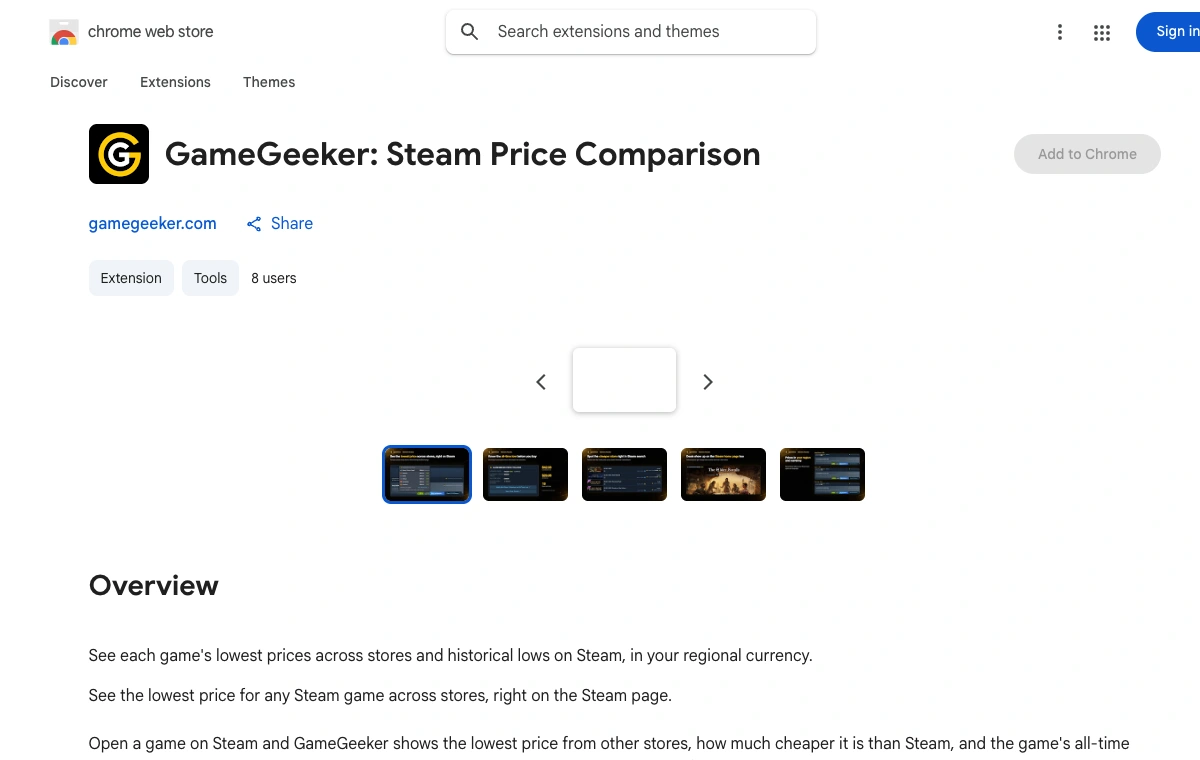
    Apri il Chrome Web Store, cerca GameGeeker e visita la pagina ufficiale dell’estensione.

  2. ChromeGameGeekerSteam Price ComparisonConferma l’aggiunta dell’estensione

    2. Conferma l’aggiunta

    Fai clic su “Aggiungi estensione”, leggi le autorizzazioni richieste e conferma.

  3. Chromestore.steampowered.comGameGeekerVerifica che GameGeeker sia attivaAggiorna la pagina Steam

    3. Aggiorna la pagina Steam

    Verifica che GameGeeker sia attiva, poi apri o aggiorna una pagina Steam.

Con questo metodo puoi usare GameGeeker solo sulle pagine Steam; non viene installata nel client Steam.

Che cosa fa l'estensione GameGeeker

L'estensione porta nelle pagine di Steam che stai visitando le offerte dei negozi raccolte da GameGeeker, così puoi confrontare i prezzi senza uscire dallo store.

Offerta più bassa e minimo storico nelle pagine dei giochi

Nelle pagine dei giochi con dati disponibili, l'estensione mostra sopra il riquadro di acquisto l'offerta più bassa tra i negozi attualmente raccolti e il minimo storico registrato da GameGeeker, aiutandoti a capire a che livello si trova il prezzo attuale.

Riga dell’offerta GameGeeker sopra il riquadro di acquisto Steam
Offerta sopra il riquadro di acquisto Steam; i prezzi mostrati risalgono al momento dell’acquisizione.

Offerte dei negozi a un passaggio del mouse

Passando il puntatore sulle informazioni di confronto si apre l'elenco delle offerte dei singoli negozi: con un clic su una di esse si passa al negozio corrispondente per l'acquisto, oppure si può andare su GameGeeker per consultare tutte le offerte di quel gioco.

Confronto dei prezzi dei primi cinque negozi nell’estensione
Confronto dei cinque negozi; i prezzi mostrati risalgono al momento dell’acquisizione.

Confronto prezzi anche in ricerca, vetrina e lista desideri

Anche i risultati di ricerca e categorie, gli elenchi di giochi della vetrina e la lista desideri mostrano le informazioni di confronto; su alcune copertine della vetrina l'etichetta compare solo quando un negozio terzo costa meno di Steam, così le differenze si notano mentre sfogli lo store.

Informazioni sui prezzi GameGeeker nei risultati di ricerca Steam
Confronto dei prezzi nei risultati di ricerca Steam; i prezzi mostrati risalgono al momento dell’acquisizione.

Regione, valuta e lingua abbinate in automatico

Il confronto dà priorità alle informazioni di regione mostrate nella pagina Steam; se la regione non è ancora supportata prova ad abbinare la valuta e, se anche questa non è riconoscibile, passa al dollaro della regione statunitense mostrando un avviso. La lingua dell'interfaccia segue le lingue di Steam supportate, con l'inglese come alternativa, e il risparmio si calcola solo quando il prezzo in pagina e l'offerta usano la stessa valuta.

Prezzi dell’estensione corrispondenti alla regione e alla valuta di Steam
Confronto delle offerte nella valuta regionale; i prezzi mostrati risalgono al momento dell’acquisizione.

Dimostrazione delle funzioni

Il video mostra dove compaiono le informazioni di confronto prezzi nelle pagine di Steam e come utilizzarle.

Guida completa all'uso

Domande frequenti

Su quali pagine di Steam funziona l'estensione? Funziona anche nel client?

L'estensione agisce solo su store.steampowered.com aperto nel browser. Le pagine dei giochi mostrano il confronto sopra il riquadro di acquisto; ricerca, categorie, vetrina e lista desideri mostrano le informazioni accanto ai giochi, e su alcune copertine della vetrina compare un'etichetta quando un negozio terzo costa meno di Steam. Non funziona invece nel client desktop di Steam: il negozio integrato nel client non può caricare estensioni, quindi per vedere il confronto apri la pagina del gioco nel browser.

Che cosa indicano l'offerta più bassa e il minimo storico? Perché a volte manca uno dei due?

L'offerta più bassa è la meno costosa tra i negozi in vendita raccolti da GameGeeker e cambia quando i negozi modificano i prezzi; il minimo storico è il prezzo più basso mai registrato da GameGeeker e serve a valutare se l'offerta attuale è vicina al minimo. I dati provengono dall'interfaccia di GameGeeker: non tutti i giochi sono presenti e non per tutti esistono cronologie o offerte attive; quando manca un dato, la voce corrispondente non viene mostrata, ed è una situazione normale.

Con quale regione e valuta vengono mostrati i prezzi? Come si calcola il risparmio?

Il confronto segue per prima cosa le informazioni di regione mostrate nella pagina Steam; se la regione non è ancora supportata, prova ad abbinare la valuta e, se nemmeno questa è riconoscibile, usa i prezzi in dollari della regione statunitense mostrando un avviso. Il risparmio viene calcolato solo quando il prezzo sulla pagina di Steam e l'offerta sono nella stessa valuta; con valute diverse il numero non compare, per evitare stime fuorvianti legate al cambio.

Ogni quanto vengono aggiornati i prezzi? Che cosa controllare prima di acquistare?

Le offerte provengono dall'interfaccia di GameGeeker; per evitare richieste ripetute, lo stesso risultato può essere riusato entro 10 minuti, quindi il prezzo mostrato può restare indietro rispetto alle variazioni dei negozi e non va considerato in tempo reale. Dopo il passaggio al negozio fa fede il prezzo finale indicato dal negozio stesso; prima di pagare controlla versione del gioco, regione di attivazione e prezzo finale.

Ho installato l'estensione ma le informazioni non compaiono: cosa posso fare?

Aggiorna la pagina di Steam e verifica di nuovo; se non compare ancora nulla, apri la pagina di gestione delle estensioni del browser e controlla che GameGeeker sia attivo e che disponga dei permessi sul sito store.steampowered.com. Se tutto è in ordine ma il gioco non ha offerte raccolte, la posizione corrispondente resta vuota: è il comportamento previsto.

Come si aggiorna l'estensione?

Se l'estensione è stata installata dal negozio (Chrome e Edge tramite Chrome Web Store, Firefox tramite Firefox Add-ons), il browser installa normalmente gli aggiornamenti automaticamente quando viene pubblicata una nuova versione e il negozio è raggiungibile. L'installazione da ZIP non si aggiorna da sola: scarica l'ultimo pacchetto ZIP, estrailo e sostituisci il contenuto della cartella già installata mantenendo lo stesso percorso, poi ricarica l'estensione dalla pagina di gestione delle estensioni e aggiorna la pagina di Steam.
Le installazioni dal negozio si aggiornano normalmente in automatico, mentre quelle da ZIP richiedono di sostituire il contenuto della cartella e ricaricare l'estensione manualmente.

Informativa sulla privacy