ゲーム詳細ページに現在の最安値と史上最安値を表示
データのあるゲームの詳細ページでは、購入ボックスの上にGameGeekerが現在収録している各ストアの最安値と、記録上の史上最安値が表示されます。現在の価格がどの水準にあるかを判断する目安になります。

Steamのページ上で、GameGeeker収録ストアの現在の最安価格と、記録上の史上最安価格を直接表示できるブラウザ拡張機能です。
拡張機能ストアに移動したら、ページとブラウザーの指示に従って拡張機能を追加し、インストールを確認してください。
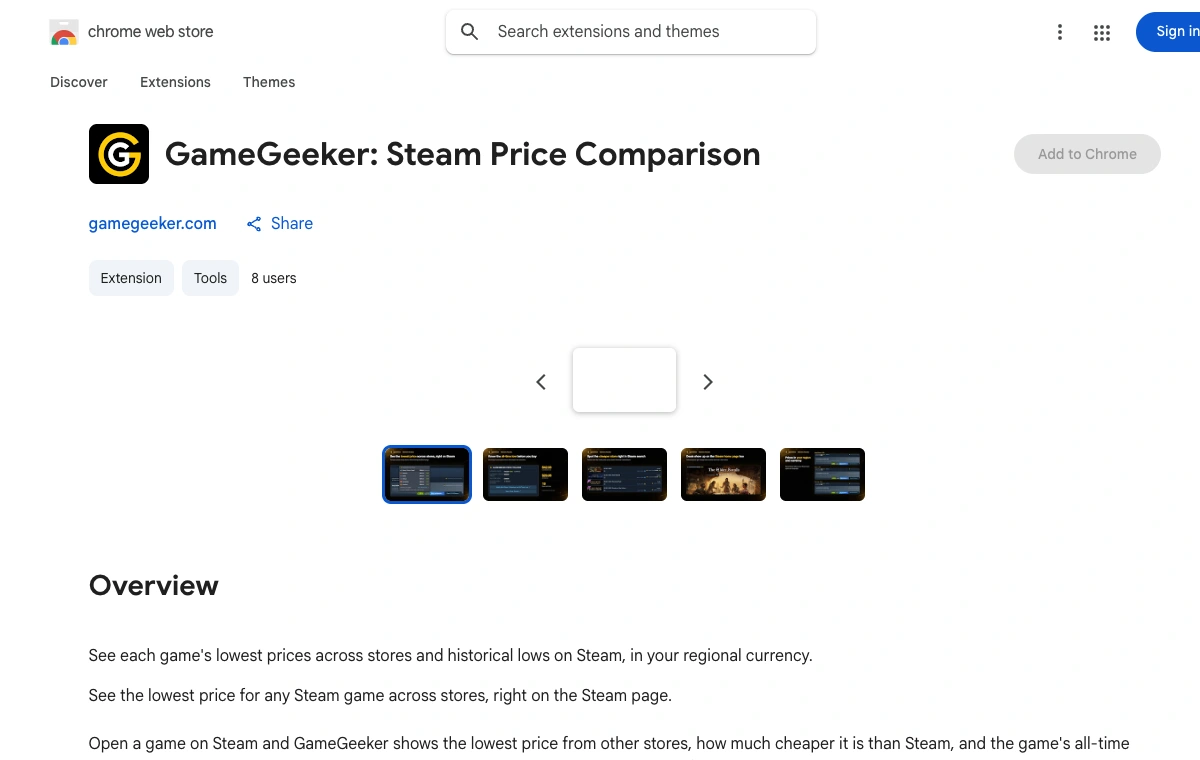
Chrome Web StoreでGameGeekerの公式ページを開きます。提供元と拡張機能名を確認してから進みます。
「拡張機能を追加」を選び、表示された権限内容を確認して追加を確定します。
GameGeekerが有効になっていることを確認し、Steamのウェブページを更新します。
Chrome Web Storeから追加したGameGeekerはSteamのウェブページで使用します。Steamクライアントへのインストールではありません。
GameGeekerが収録した各ストアの価格を、閲覧中のSteamページに直接表示します。ストアページから離れることなく、その場で価格比較できます。
データのあるゲームの詳細ページでは、購入ボックスの上にGameGeekerが現在収録している各ストアの最安値と、記録上の史上最安値が表示されます。現在の価格がどの水準にあるかを判断する目安になります。
価格比較情報にマウスを乗せると各ストアの具体的な価格が展開されます。価格をクリックすると該当ストアへ移動して購入でき、GameGeekerでこのゲームのすべての価格を確認することもできます。

検索とカテゴリの結果、ストアトップのゲーム一覧、ウィッシュリストにも価格比較情報が表示されます。トップページの一部のカバーに付くバッジは、サードパーティのストアがSteamより安いときにのみ表示され、ストアを見ながら差額を確認できます。

価格はまず、Steamページに表示された地域情報と照合して取得します。未対応の地域では通貨による照合を試み、それでも判定できない場合は米国ドルにフォールバックしてその旨を表示します。表示言語はSteamの対応言語に従い、節約額はページの価格と価格情報の通貨が一致する場合にのみ計算されます。

ブラウザーで開いた store.steampowered.com のページでのみ動作します。ゲーム詳細ページでは購入ボックスの上に価格比較情報が表示され、検索・カテゴリ結果、ストアトップのゲーム一覧、ウィッシュリストにも情報が付き、トップページの一部カバーにはサードパーティがSteamより安いときだけバッジが表示されます。それ以外のページや買い物かご機能には対応していません。また、Steamのデスクトップクライアントのストア画面は拡張機能を読み込めないため、価格比較情報は表示されません。クライアントのストアで見たゲームは、ブラウザーで同じページを開いてご確認ください。
現在の最安値は、GameGeekerが現時点で収録している販売中ストアの最安価格で、ストアの価格改定に応じて変わります。史上最安値はGameGeekerに記録のある最安価格で、現在の価格がどれくらい低い水準かを照らす目安です。価格データはGameGeekerのAPIから取得しており、すべてのゲームが収録されているわけではなく、履歴や販売中ストアのないゲームもあります。該当データがない場合はその項目を表示しないだけで、不具合ではありません。
まず、Steamページに表示された地域情報と照合します。その地域が未対応の場合は通貨による照合を試み、それでも判定できないときは米国ドルの価格にフォールバックし、ページ上にその旨を表示します。表示言語はSteamの対応言語に従い、未対応の場合は英語になります。節約額はSteamページの価格と価格情報の通貨が一致する場合にのみ計算され、通貨が異なるときは為替換算による誤解を避けるため表示されません。
価格はGameGeekerのAPIから取得しますが、重複リクエストを避けるため、10分以内は同じ結果を再用することがあり、ストアの実際の価格変更より遅れて表示されることがあります。リアルタイムの価格ではありません。ストアへ移動したら、そのページに表示される最終価格を確認し、支払い前にゲームのバージョン、アクティベーション可能な地域、最終価格が自分の要件を満たすかを確認してください。
まずSteamのページを一度再読み込みしてください。それでも表示されない場合は、ブラウザーの拡張機能管理画面でGameGeekerが有効になっているか、store.steampowered.com 上でのサイト権限を持っているかを確認してください。これらが問題ない場合でも、そのゲームに収録された価格がなければ該当箇所には何も表示されません。
ストアからインストールした場合、Chrome と Edge はどちらも Chrome Web Store、Firefox は Firefox Add-ons からの入手となり、新しいバージョンが公開されストアに接続できれば、ブラウザーが通常は自動で更新します。 ZIP を解凍して手動インストールした場合は自動更新されません。最新の ZIP をダウンロードして解凍し、既存のインストールフォルダーの中身を同じパスで置き換え、拡張機能の管理画面で再読み込みしてから Steam のページを更新してください。