Instalacja wtyczki GameGeeker – porównywanie cen na Steam

Rozszerzenie GameGeeker wyświetla bezpośrednio na stronach Steam aktualnie najniższe ceny w sklepach ujętych w GameGeeker oraz najniższe ceny odnotowane w historii notowań.

Wybierz przeglądarkę

Przejdź do sklepu z rozszerzeniami i postępuj zgodnie z instrukcjami na stronie oraz w przeglądarce, aby dodać rozszerzenie i potwierdzić instalację.

Instrukcja instalacji Chrome

  1. Chrome: Przejdź do oficjalnego sklepu

    1. Przejdź do oficjalnego sklepu

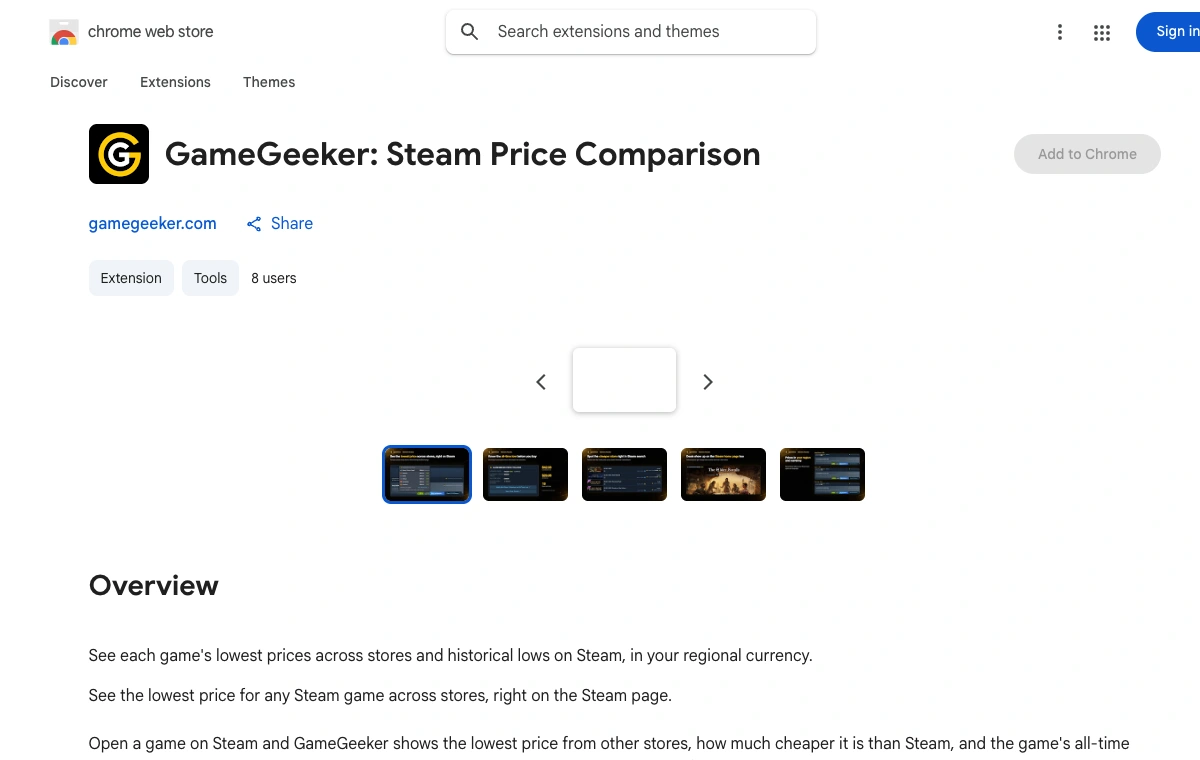
    Otwórz Chrome Web Store, wyszukaj GameGeeker i przejdź do oficjalnej strony rozszerzenia.

  2. ChromeGameGeekerSteam Price ComparisonPotwierdź dodanie rozszerzenia

    2. Potwierdź dodanie

    Kliknij „Dodaj rozszerzenie”, zapoznaj się z wymaganymi uprawnieniami i potwierdź dodanie.

  3. Chromestore.steampowered.comGameGeekerSprawdź, czy GameGeeker jest włączonyOdśwież stronę Steam

    3. Odśwież stronę Steam

    Sprawdź, czy GameGeeker jest włączony, a następnie otwórz lub odśwież stronę Steam.

Ta metoda umożliwia korzystanie z GameGeeker tylko na stronie Steam; nie instaluje go w kliencie Steam.

Co daje wtyczka GameGeeker

Wtyczka przenosi oferty sklepów zgromadzone przez GameGeeker bezpośrednio na przeglądane strony Steam, dzięki czemu porównujesz ceny bez opuszczania sklepu.

Aktualne i historyczne minimum na stronie gry

Na stronie gry z dostępnymi danymi wtyczka wyświetla nad blokiem zakupu najniższą aktualną ofertę spośród sklepów z bazy GameGeeker oraz najniższą cenę z całej historii notowań, co pomaga ocenić, na jakim poziomie znajduje się bieżąca cena.

Oferta GameGeeker nad polem zakupu na stronie gry Steam
Oferta nad polem zakupu Steam; ceny widoczne na obrazie pochodzą z chwili jego wykonania.

Oferty poszczególnych sklepów po najechaniu kursorem

Najechanie kursorem na porównanie cen rozwija listę konkretnych ofert sklepów. Kliknięcie wybranej oferty przenosi do odpowiedniego sklepu, można też przejść do GameGeeker, aby zobaczyć wszystkie oferty tej gry.

Porównanie cen w pięciu sklepach w rozszerzeniu
Porównanie ofert pięciu sklepów; ceny widoczne na obrazie pochodzą z chwili jego wykonania.

Porównanie także w wyszukiwaniu, na stronie głównej i liście życzeń

Porównanie cen pojawia się w wynikach wyszukiwania i kategorii, na listach gier ze strony głównej sklepu oraz na liście życzeń. Część okładek na stronie głównej otrzymuje plakietkę tylko wtedy, gdy sklep zewnętrzny jest tańszy niż Steam, co pozwala przy okazji zauważać różnice w cenach.

Informacje o cenach GameGeeker w wynikach wyszukiwania Steam
Porównanie cen w wynikach wyszukiwania Steam; dane widoczne na obrazie pochodzą z chwili jego wykonania.

Dopasowanie regionu, waluty i języka

Ceny są ustalane przede wszystkim na podstawie informacji o regionie ze strony Steam; regiony nieobsługiwane są dopasowywane po walucie, a jeśli to nie przynosi rezultatu, stosowana jest cena regionu amerykańskiego w dolarach wraz ze stosownym powiadomieniem. Język interfejsu podąża za obsługiwanymi językami Steam, a oszczędność wyliczana jest tylko wtedy, gdy cena na stronie i oferta są w tej samej walucie.

Ceny w rozszerzeniu dopasowane do regionu i waluty Steam
Waluta dopasowana do regionu w porównaniu ofert; dane widoczne na obrazie pochodzą z chwili jego wykonania.

Prezentacja funkcji

Film pokazuje, gdzie na stronach Steam pojawiają się informacje o porównaniu cen i jak z nich korzystać.

Pełny przewodnik użytkowania

Częste pytania

Na jakich stronach Steam działa wtyczka? Czy działa w kliencie Steam?

Wtyczka działa wyłącznie w przeglądarce, na stronach store.steampowered.com. Na stronie gry porównanie cen pojawia się nad blokiem zakupu, a odpowiednie informacje widoczne są także w wynikach wyszukiwania i kategorii, na listach gier ze strony głównej oraz na liście życzeń; część okładek na stronie głównej otrzymuje plakietkę, gdy sklep zewnętrzny jest tańszy niż Steam. Koszyk nie jest objęty porównaniem, a na pozostałych stronach nic się nie zmienia. Klient Steam na komputerze nie ładuje rozszerzeń przeglądarkowych, więc w nim wtyczka nie zadziała.

Co oznaczają najniższa bieżąca oferta i historyczne minimum? Dlaczego czasem brakuje którejś z nich?

Najniższa bieżąca oferta to najtańsza aktualnie oferta spośród sklepów ujętych w bazie GameGeeker – zmienia się wraz z ich cenami. Historyczne minimum to najniższa cena odnotowana od początku prowadzenia zapisów, służąca do oceny, jak blisko dołka znajduje się bieżąca oferta. Dane pochodzą z interfejsu GameGeeker: nie każda gra jest objęta bazą, a brak aktywnych ofert lub zapisów historycznych oznacza, że dane miejsce po prostu się nie wyświetla. To normalne zjawisko.

Dla jakiego regionu pokazywane są ceny i jak wyliczana jest oszczędność?

W pierwszej kolejności ceny są ustalane na podstawie informacji o regionie ze strony Steam; jeśli region nie jest obsługiwany, podejmowana jest próba dopasowania po walucie, a gdy to nie przynosi efektu, stosowany jest region amerykański w dolarach wraz z powiadomieniem na stronie. Język interfejsu podąża za obsługiwanymi językami Steam, a przy braku obsługi stosowany jest angielski. Oszczędność wyliczana jest tylko wtedy, gdy cena na stronie Steam i oferta są w tej samej walucie – przy różnych walutach ta wartość się nie pojawia, aby nie wprowadzać w błąd przeliczaniem kursowym.

Jak często aktualizowane są ceny i na co uważać przed zakupem?

Oferty pochodzą z interfejsu GameGeeker. Aby ograniczyć powtarzające się zapytania, w ciągu 10 minut może zostać ponownie wykorzystany ten sam wynik, więc cena na stronie może nie nadążać za zmianami w sklepach i nie stanowi ceny w czasie rzeczywistym. Po przejściu do sklepu decyduje cena widoczna na jego stronie – przed płatnością sprawdź wersję gry, region aktywacji i ostateczną cenę.

Po instalacji nie widać porównania cen. Co sprawdzić?

Najpierw odśwież stronę Steam. Jeśli porównanie nadal się nie pojawia, otwórz stronę zarządzania rozszerzeniami przeglądarki i sprawdź, czy wtyczka GameGeeker jest włączona i czy ma uprawnienia do witryny store.steampowered.com. Gdy wszystko jest w porządku, a dana gra nie ma żadnych ofert w bazie, odpowiednie miejsce również pozostanie puste.

Jak aktualizowana jest wtyczka?

Wersja zainstalowana ze sklepu (w Chrome i Edge z Chrome Web Store, a w Firefoksie z Firefox Add-ons) jest zazwyczaj aktualizowana automatycznie: przeglądarka instaluje nową wersję po jej opublikowaniu, o ile sklep jest osiągalny. Wersja wczytana ręcznie z archiwum ZIP nie aktualizuje się samodzielnie: pobierz najnowsze archiwum, rozpakuj je i zastąp zawartość istniejącego foldera wtyczki (zachowując jego ścieżkę), a następnie przeładuj rozszerzenie na stronie zarządzania rozszerzeniami i odśwież stronę Steam.
Wtyczka ze sklepu aktualizuje się zwykle automatycznie, natomiast wersja z ZIP wymaga ręcznego zastąpienia zawartości foldera i przeładowania rozszerzenia.

Polityka prywatności