示範影片為英文;本篇文字與圖片說明已足以獨立跟著操作,不需依賴影片。 在 YouTube 開啟
搜尋遊戲、比較商店報價
先在站內搜尋你想玩的遊戲,點開結果即可查看目前各商店的報價。確認價格、商店、版本與平台後,再點進零售商頁面檢視選定的優惠,別只看單一列表的價格就直接下單。

探索相似遊戲
GameGeeker 的編輯推薦內容包含「排行/編輯推薦」,帶你認識編輯團隊精選的作品。想找類似遊戲時,打開「AI 相似遊戲推薦」輸入遊戲名稱,推薦卡片會說明每款遊戲與原作相似的原因;點進任一推薦結果即可前往該遊戲頁面,比較各項資訊後再判斷是否合你的胃口。

看評測、追遊戲資訊
「評測」專區收錄評測文章與分數,幫你判斷一款遊戲合不合自己的口味;「資訊」則追蹤更新消息、玩家輿論與爭議事件,作為選擇前的參考。此外,網站也以「排行/編輯推薦」呈現編輯精選,帶你發現編輯團隊挑選的遊戲。

查價格歷史、設定心願價
遊戲頁面上的價格歷史,可用來比對過去售價與今日價格;獨立的「Steam 價格歷史查詢」工具同樣提供價格曲線,旁邊還有目前與歷史價格卡片,以及「設定心願價」功能。若覺得現在價格偏高,先登入帳號、為所在地區設定目標價,之後只要該地區符合資格的追蹤優惠來到目標價或更低,就會收到電子郵件通知。

遊戲並排比較與免費遊戲
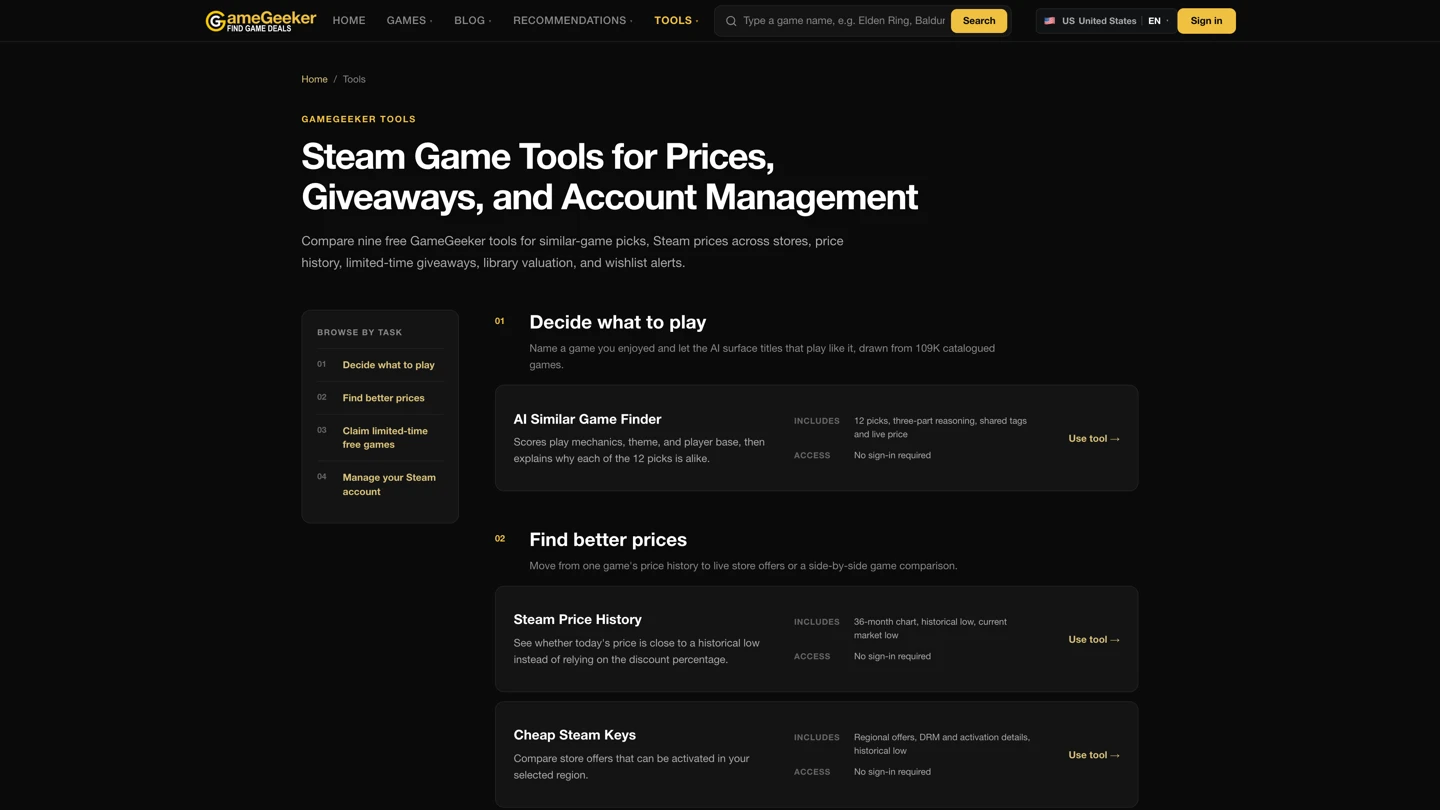
「工具」集結相似遊戲推薦、多款遊戲並排比較與免費遊戲領取等功能,照著頁面上的任務清單點選即可:無論是想找同類型作品、把候補遊戲放在一起比較,還是查看站上列出的免費領取資訊,都能從這裡開始。
選擇介面語言與購物地區
網站支援十種介面語言:英文、德文、簡體中文、日文、法文、西班牙文、葡萄牙文、義大利文、波蘭文與繁體中文。右上角的語言/地區選單可分開設定:介面語言只影響畫面文字,購物地區則決定幣別與顯示的報價。
