示範影片為英文;本篇文字與圖片說明已足以獨立跟著操作,不需依賴影片。 在 YouTube 開啟
搜尋遊戲
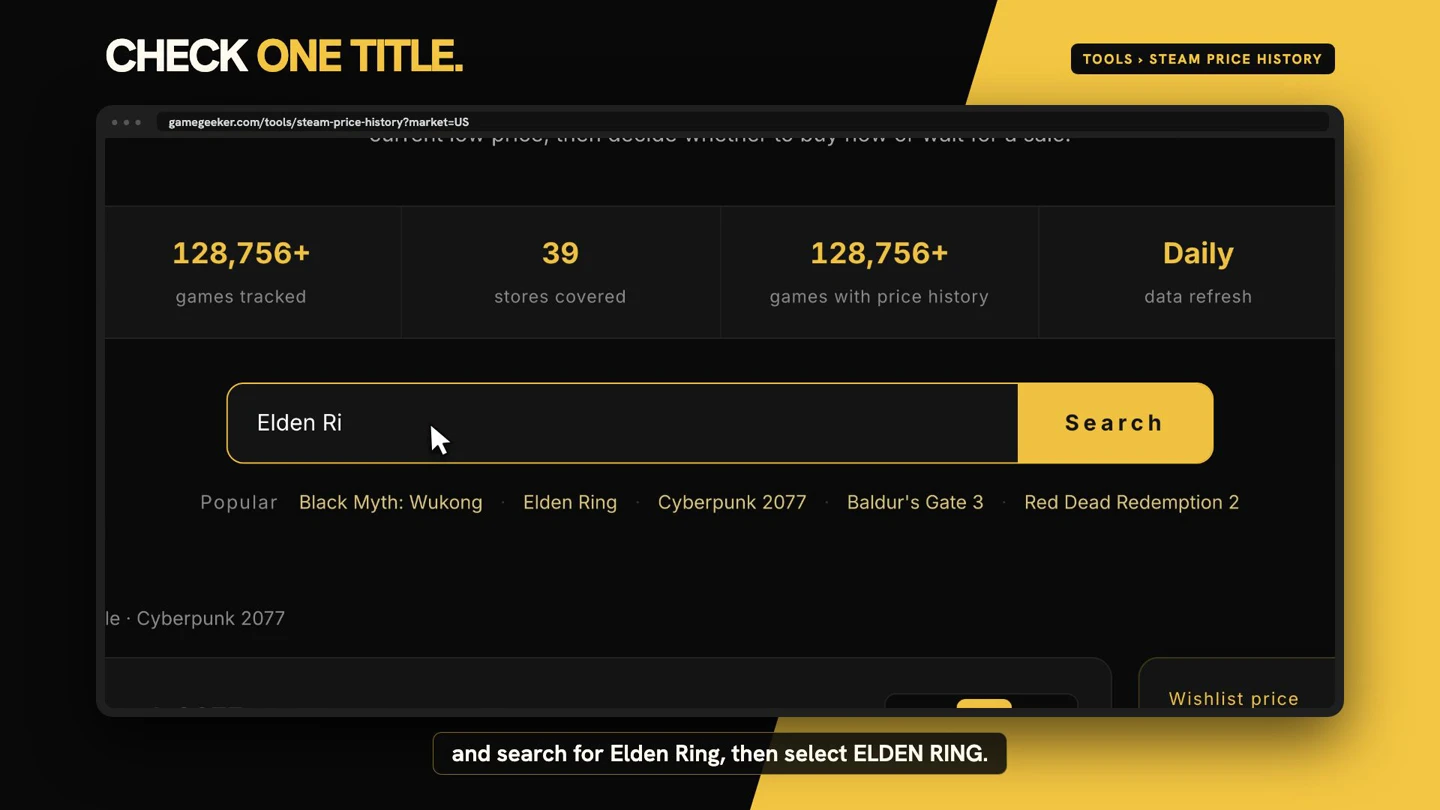
GameGeeker 首頁的「歷史新低」區塊,會列出目前售價等於或低於歷史低價紀錄的 PC 遊戲。接著開啟「工具」,選擇「Steam 價格歷史查詢」,搜尋 Elden Ring,再從結果中點選 ELDEN RING,即可進入它的價格歷史頁。
選擇地區
記得先設定地區,因為優惠內容與幣別都跟著這個選擇走。示範範例中選的是德國,價格以歐元顯示;這項設定會決定所選遊戲的價格歷史與可用優惠的呈現方式。

解讀價格走勢圖
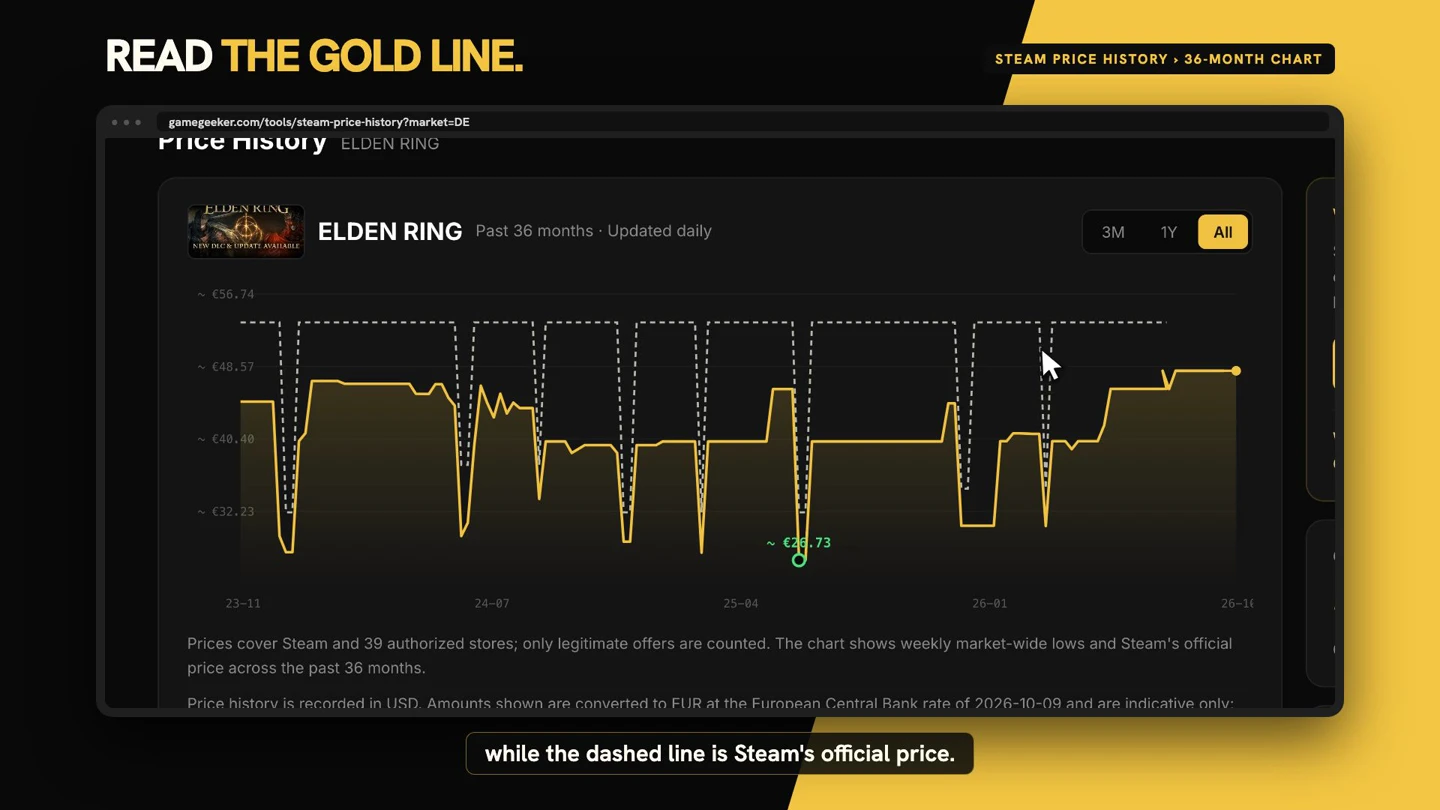
點選「全部」即可查看示範中的 36 個月區間。金色線代表 GameGeeker 追蹤商店中的最低價,虛線則是 Steam 官方售價;金色線之所以呈階梯狀起伏,是因為各商店的特賣檔期各自獨立。這張圖無法預測未來價格,也不保證每款遊戲都有相同區間。
比較目前價與「歷史新低」
「目前全網低價」是現在就能下單的價格;「全網低價紀錄」是紀錄上的最低價,但那波特賣可能早已結束。兩個數字擺在一起,就能看出今日售價距離歷史低點有多遠,再判斷目前的優惠值不值得入手。

比較各商店報價
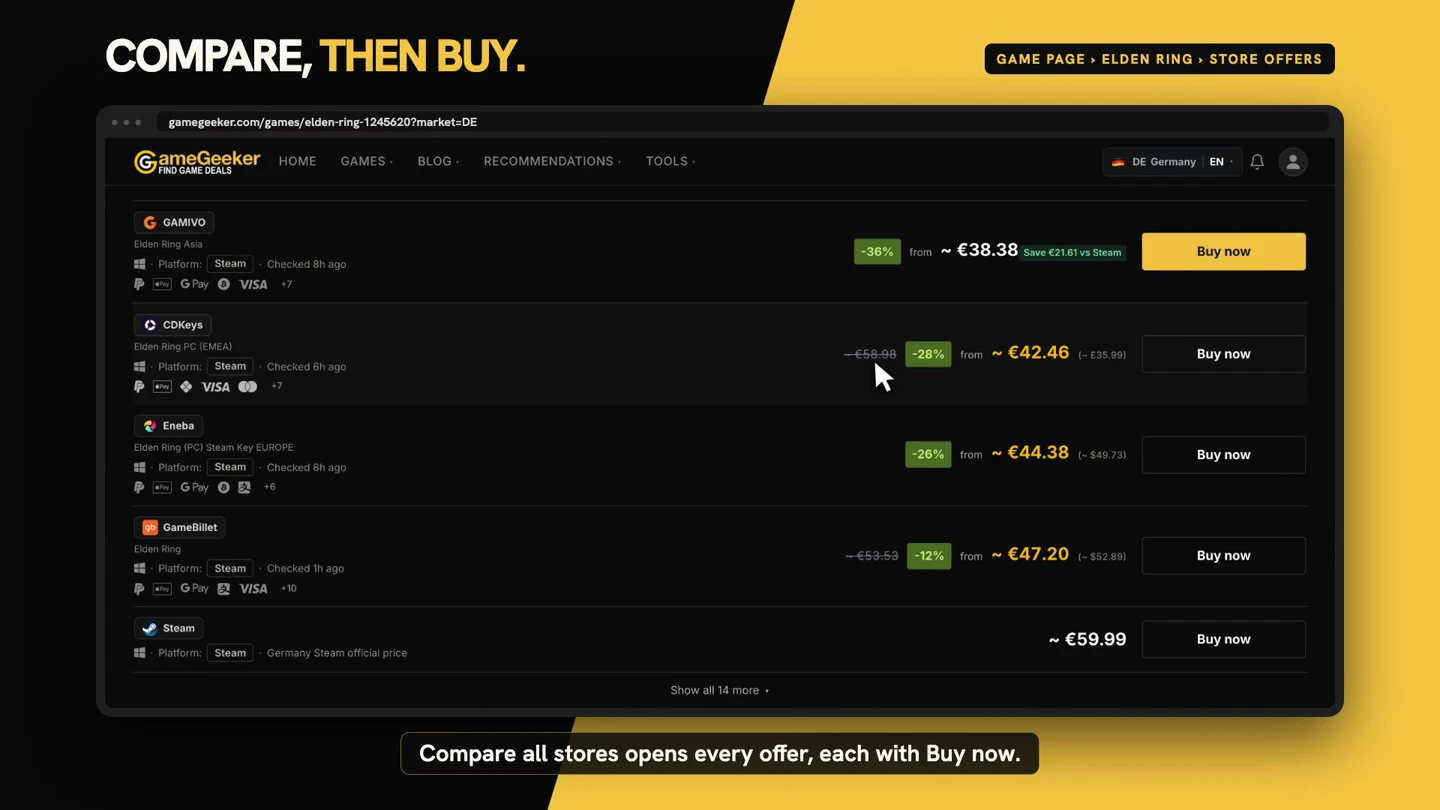
如果目前的價格可以接受,點下「查看全網比價」展開這款遊戲的商店清單,每一列都附有「去購買」按鈕。進到商店頁面後,請再確認該站的結帳金額才購買,不要只憑比價頁上的數字下單。
設定心願價
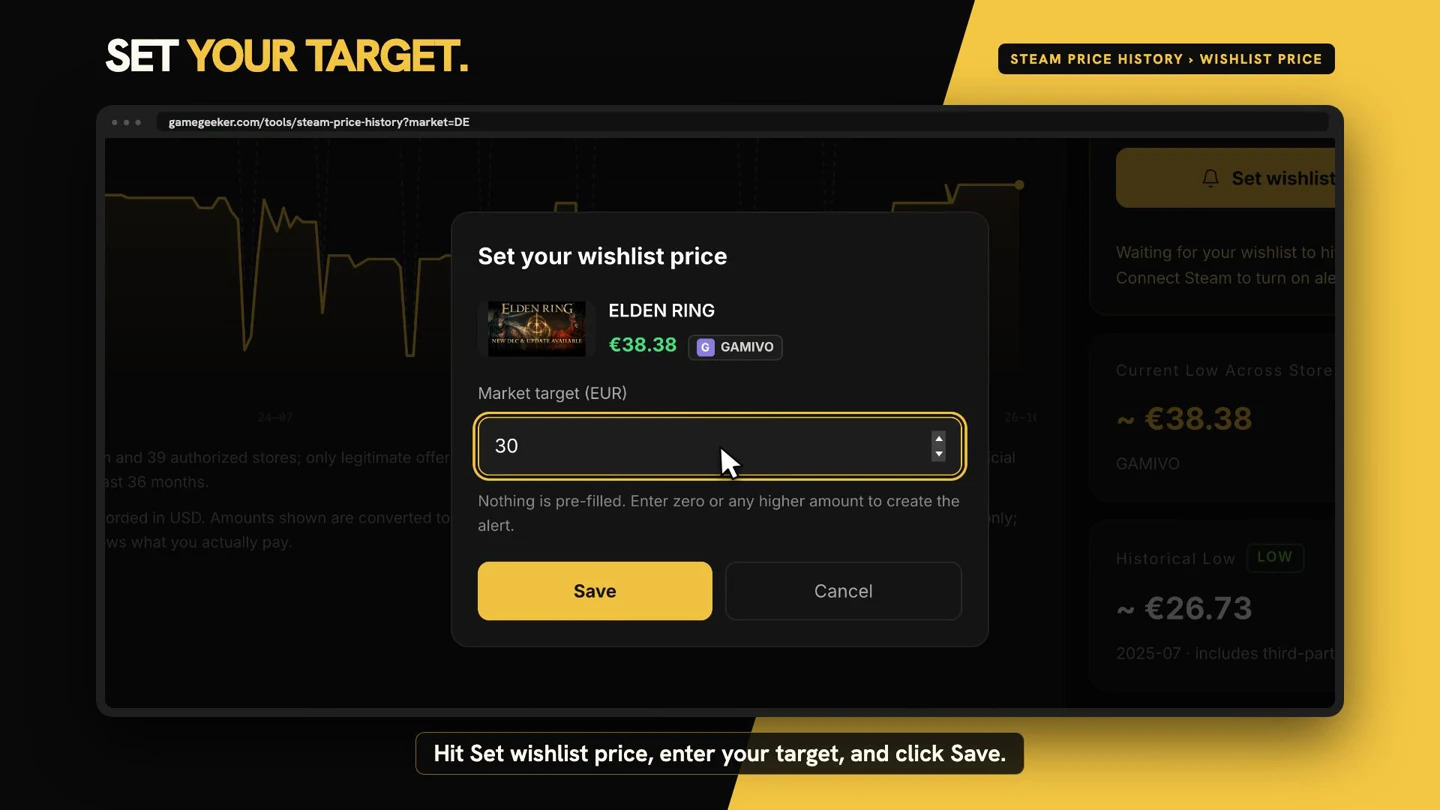
若目前的低價還不滿意,先登入,點「設定心願價」輸入目標價,再按「儲存」。之後只要所選地區出現符合資格、達到目標價或更低的優惠,GameGeeker 就會寄電子郵件通知你;這項功能登入後免費使用。