示範影片為英文;本篇文字與圖片說明已足以獨立跟著操作,不需依賴影片。 在 YouTube 開啟
安裝 Chrome 擴充功能
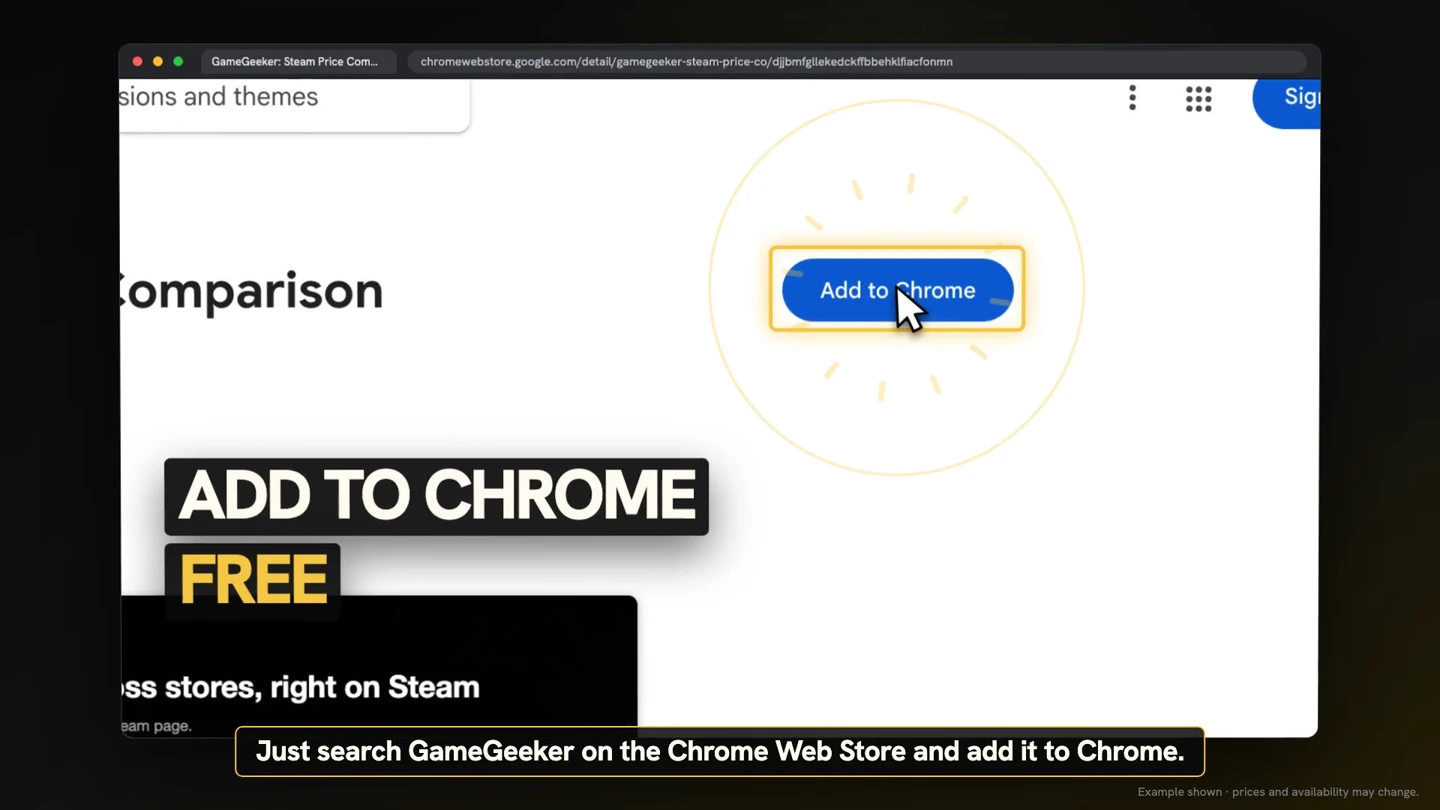
到 Chrome 線上應用程式商店搜尋 GameGeeker,點選「加到 Chrome」即可安裝。這款免費擴充功能會彙整官方商店與金鑰商店的報價,直接在 Steam 遊戲頁面上顯示最低價。
看購買區塊旁的優惠資訊
在 Steam 打開任一款遊戲的頁面,往購買區塊正上方看:擴充功能會列出最低價、可省下的金額,以及提供該價格的商店,讓你先確認這筆優惠的內容,再決定要不要點開。

比較前五間商店
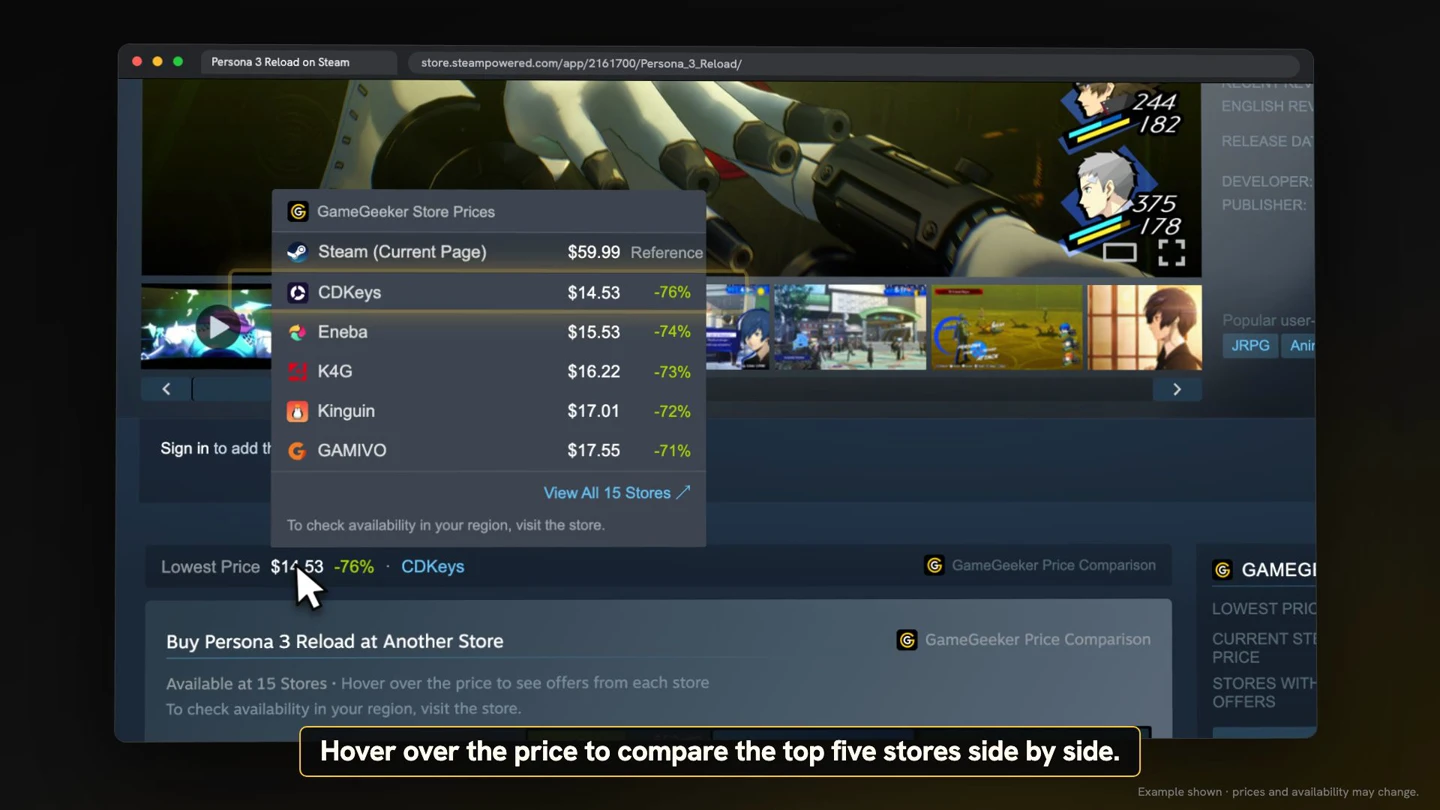
把滑鼠指標移到顯示的價格上(不是遊戲名稱),就會展開前五間商店的並排比較。找到滿意的優惠後點一下,即可直接前往該零售商,整份比較清單就顯示在 Steam 遊戲頁旁。
配合你的 Steam 地區與幣別
擴充功能顯示的價格會配合你的 Steam 地區與幣別。開啟採當地定價的 Steam 遊戲頁,即可在購買區塊旁讀到 GameGeeker 的優惠;比較內容沿用 Steam 目前使用的地區與幣別。

在 Steam 搜尋結果中比價
Steam 的搜尋結果頁也用得上 GameGeeker:利用頁面上顯示的價格資訊,直接比較列表中各款遊戲的優惠;看到中意的價格,點選後即可前往對應的零售商。
